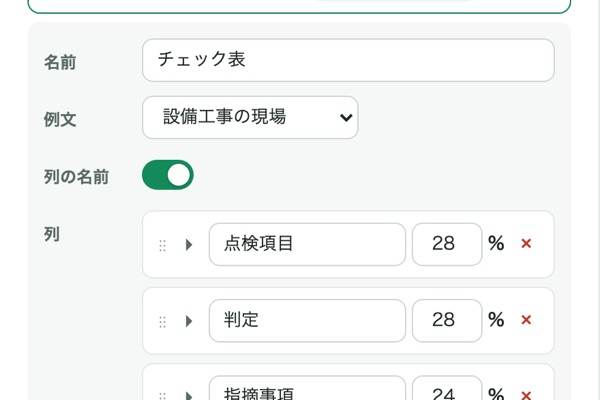
 1点検項目を選ぶ
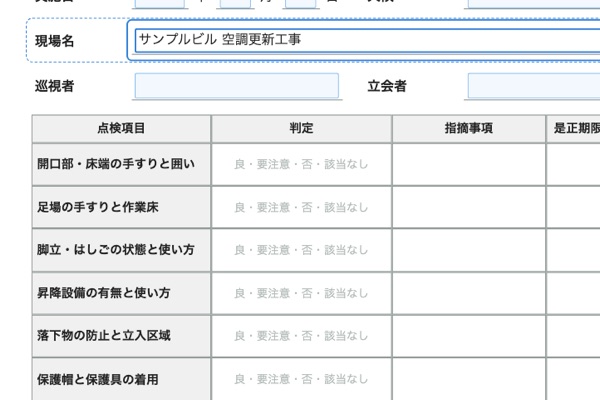 2書き込む
 3Excel・PDFで作成
点検項目の例
場面ごとの例です。左の列の「例文」(スマホは、表のマスを押して開く窓)から選ぶと、表の点検項目が入れ替わります。現場に合わせて足したり外したりして使ってください。
開口部・床端の手すりと囲い
足場の手すりと作業床
脚立・はしごの状態と使い方
昇降設備の有無と使い方
落下物の防止と立入区域
保護帽と保護具の着用
分電盤と漏電遮断器の状態
コードと電動工具の傷
火気の周りの可燃物と消火器
通路と資材置き場の整理
立入禁止の区画と表示
作業手順とKYの周知
高さ2m以上の作業床の有無
開口部・床端の手すりと囲い
幅1m以上の箇所の本足場
足場の手すり・中桟・幅木
足場の作業床の幅とすき間
足場の脚部と壁つなぎ
足場の作業前点検と点検者
強風・大雨のときの作業中止
昇降設備の有無と使い方
脚立・はしごの状態と使い方
墜落制止用器具と取付設備
落下物の防止と立入区域
停電時の施錠・札掛けと検電
活線の絶縁用保護具・防具
盤の充電部の囲いと覆い
漏電遮断器の接続と作動
電動工具の接地と傷
コードと電工ドラムの被覆
通路に這わせたコードの保護
溶接のホルダーとケーブル
ガス容器の転倒防止と置き場
溶接・溶断の周りの可燃物
溶接前の配管内の油類の除去
火気を使う所の消火器
通路の幅と障害物
通路の表示と照明
床のつまずきとすべり
開口部の覆いと表示
階段・架設通路の手すり
資材の置き方と崩れの防止
工具と材料の片付け
コードとホースの引き回し
塗料と油の保管場所
廃材とごみの分別と片付け
避難口と消火器の前の物
休憩所とトイレの清潔
搬入路の幅と路肩
車両の誘導者と合図
車両の周りの立入禁止
停車時のブレーキと輪止め
荷台の昇降設備
積み卸しの保護帽
積み卸しの指揮者
荷の固定と荷崩れの防止
クレーンの合図とつり荷の下
玉掛けの資格と用具
資材置き場の荷崩れの防止
搬入路の歩行者の安全
屋上の端の手すりと囲い
点検口の開口部の囲いと覆い
スレート屋根の歩み板
脚立・はしごの状態と足元
天井裏と機械室の明るさ
回転部の覆いと停止の札掛け
盤内作業の停電と検電
機械室の通路と置き物
利用者の通行の区画と表示
工具と部材の落下の防止
熱中症の報告体制と手順
作業後の覆いと蓋の復旧
酸素・硫化水素の作業前測定
測定結果の記録と保存
作業中の換気の状態
作業主任者の選任と指揮
特別教育の受講
監視人の配置
入退場の人員の点検
立入禁止の表示
空気呼吸器の備えと点検
避難用はしご・ロープの備え
転落を防ぐ器具と取付設備
開口部の囲いと蓋の復旧
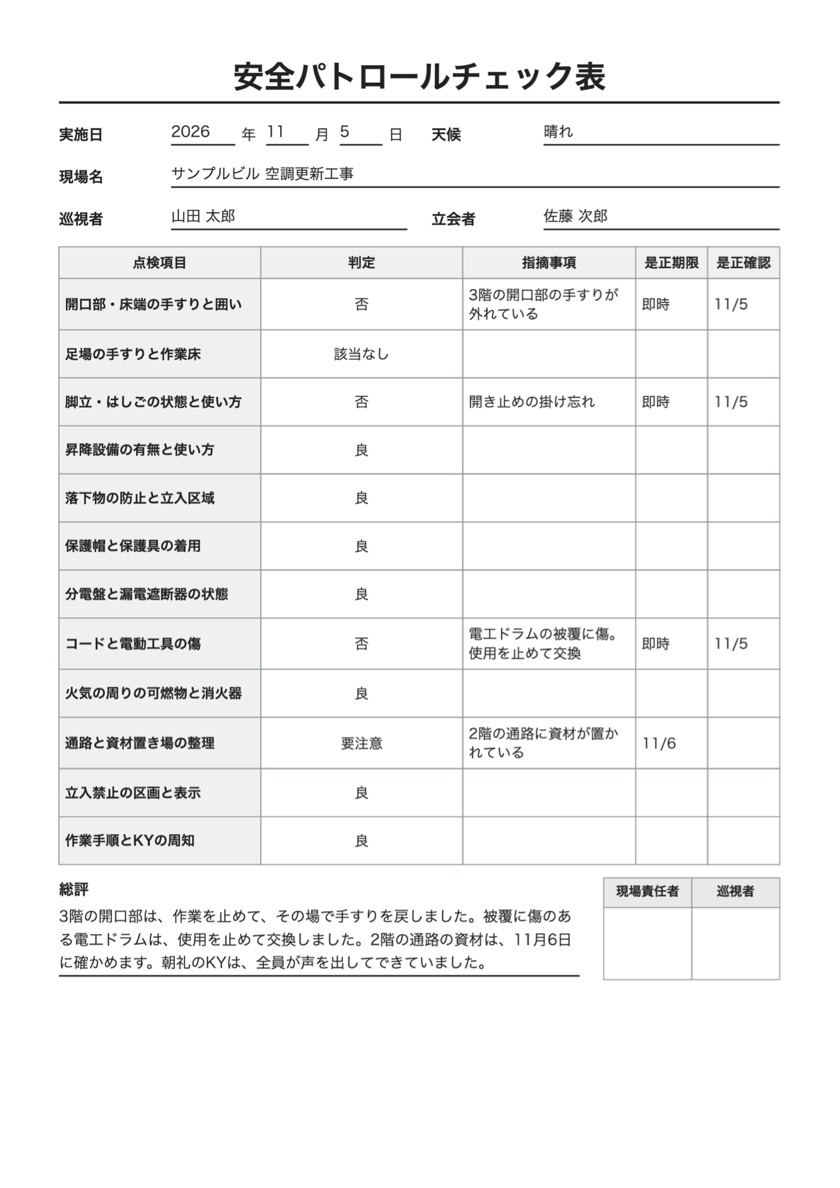
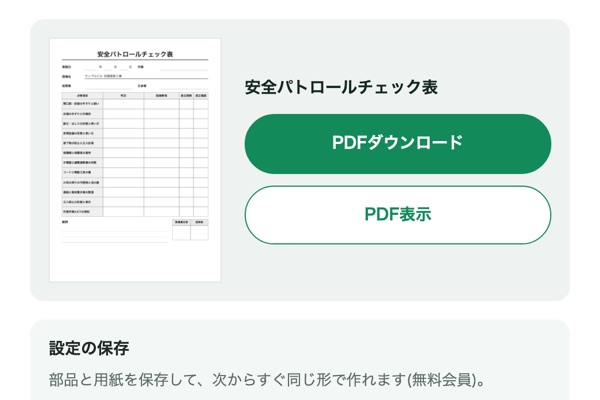
安全パトロールのチェック表の書き方
安全パトロールは、現場を歩いて危険な状態や作業を見つけ、直すところまでを確かめる活動です。進め方は、①その日の作業と重点を決める、②チェック表を持って現場を回る、③すぐ危険なものは、その場で止めて直す、④指摘を現場の責任者に伝え、担当と期限を決める、⑤直ったのを確かめて、是正確認を書く、の順です。
| 欄 | 記入内容 | 記入例 |
|---|---|---|
| 実施日・天候 | 回った日と、その時の天候 | 2026年11月5日・晴れ |
| 現場名 | 回った現場の名前 | サンプルビル 空調更新工事 |
| 巡視者・立会者 | 回った人と、案内した人 | 山田 太郎・佐藤 次郎 |
| 点検項目 | 見る項目を1行に1つ | 開口部・床端の手すりと囲い |
| 判定 | 良・要注意・否・該当なしのどれか | 否 |
| 指摘事項 | どこの・何が・どうなっているか | 3階の開口部の手すりが外れている |
| 是正期限 | 直す期限。すぐ危険なものは「即時」 | 即時 |
| 是正確認 | 直ったのを確かめた日 | 11/5 |
| 総評 | 全体の様子・良かった点・次回の重点 | 3階の開口部は、その場で手すりを戻しました。 |
| 押印 | 現場責任者と巡視者の印か署名 | (印) |
書き方のポイント
- 墜落は、作業床と手すりを先に見ます。器具を着けているかを見るのは、そのあとです。高さ2m以上の箇所は、足場を組むなどして作業床を設け、作業床の端や開口部には、囲い・手すり・覆いなどを設けるのが基本です。それが難しいときなどに、防網や墜落制止用器具を使います(労働安全衛生規則第518条・第519条)。
- 電気の停電作業は、電源を切って検電してから作業しているか、開閉器の施錠か札掛け(または監視人)、残留電荷の放電を見ます。高圧又は特別高圧は、検電器具での停電の確認と短絡接地も、条文で求められています(同規則第339条)。停電できない低圧の作業は、絶縁用保護具・活線作業用器具・絶縁用防具を見ます(同規則第346条・第347条。高圧と特別高圧は第341条〜第345条)。
- 指摘事項は「整理整頓が悪い」ではなく、「2階の通路に資材が置かれている」のように、どこの・何が・どうなっているかを書きます。あとで見た人が、その場所へ行けます。
- すぐ危険なものは、用紙に書く前に作業を止めて直し、是正期限に「即時」と書きます。その場で直せないときは、立入禁止にするなどの対応を先に取ってから、期限を決めます。
- 是正は、担当と期限を決めて伝え、直ったのを自分の目で見てから、是正確認に日付を書きます。指摘の時と是正の後の写真は、「+ 追加」の「写真2枚」で用紙に足すか、写真台帳にまとめます。
- 良かった点も総評に書くと、指摘だけでなく、続けてほしいことも現場に伝わります。
くわしい使い方
部品とブロック
左の列の「+ 追加」から入れます。ブロックは、よく使う部品の組み合わせで、入れたあとも中の部品を自由に直せます。
| 部品 | 使いどころ |
|---|---|
| テキスト | 題・名前・会社名・見出し・注意書き。字を空にすると、書き込む欄(Excelで記入するマス)になります |
| ボックス | 部品を横か縦に並べる入れ物。枠・塗り・余白・間隔を付けられ、ボックスの中にボックスも入れられます |
| 表 | 作業内容・点検項目・部品の一覧。列の名前・幅・種類と、行の数を変えられます |
| 写真の枠 | 作業前・作業後の写真。用紙の上で押すと、写真を貼れます |
| チェック | □良 □否 のような、選ぶ印 |
| 画像 | 会社のロゴ・印影・図 |
| 線・改ページ | 区切りの線と、2枚目へ送る所 |
| ブロック | 記入欄・日付・記入欄(複数行)・写真・写真2枚・押印の枠・選択肢・見出し・会社の情報・宛名・点検の表・合計の欄 |
| カスタム | ボックスの設定の「ブロックとして保存」で残した、自分のブロック(無料会員)。どのテンプレートにも入れられます |
主な操作
| 操作 | やり方 |
|---|---|
| 欄を足す | 左の列のいちばん下の「+ 追加」。ボックスの中に足すときは、そのボックスを開いて、中の「+ 追加」 |
| 欄を外す | 行の右の ×(確かめが出ます)。外しても「元に戻す」で戻せます |
| 並べ替える・ボックスに入れる | 行の左のつまみ(⋮⋮)をつかんで動かします。閉じたボックスの行の右半分に落とすと、その中へ入ります。スマホは、つまみに指を置いたまま動かします |
| いくつかをまとめて囲む | Shiftを押しながら、左の行か右の用紙の部品を押して選びに足し、⌘G(Ctrl+G)で1つのボックスに。複製・切り取り・外すも、まとめてできます |
| 別のボックスへ移す | ⌘X(Ctrl+X)で切り取り、移す先を選んで⌘V(Ctrl+V)。選んだ部品のすぐ下に入ります(中を開いたボックスを選んでいれば、その中の終わりに) |
| 設定を変える | 左の行か、右の用紙の欄を押すと、その部品の設定が開きます |
| 横に並べる | 部品をボックスに入れ、ボックスの「並べ方」を「横」にします |
| 幅を変える | 設定の「幅」で、最大(残りいっぱい)・指定(mm)・自動(字に合わせる)。横に並んだ欄の境目は、用紙の上でつまんでも変えられます |
| 字を変える | 右の用紙の上で、そのまま書きます。大きさ・太字・寄せ・飾り(下線・枠・左に帯・塗り)は設定で |
| よく使う形を残す | ボックスの設定の「ブロックとして保存」。中の部品とロゴなどの画像ごと残り、「+ 追加」の「カスタム」から入れられます(無料会員) |
| 枠や線を付ける | ボックスの「枠・塗り」と「枠の辺」(全部・上下・下だけ・左右)と「線」(太さ・点線)。区切りには「線」の部品 |
| 写真を貼る | 右の用紙の写真の枠を押します(写真は送らず、このページの中だけで扱います) |
| 表に、まとめて入れる | Excelから何行かをコピーして、表のマスに貼り付けます |
| 用紙を変える | 頭の帯の「用紙設定」で、大きさ(A4・A3・B5)・向き・余白・間隔 |
| 作成する | 「Excel作成」で記入して使うExcelのひな形に、「PDF作成」で印刷して手で書く用紙に |
キー
| 操作 | Mac | Windows |
|---|---|---|
| 外側のボックス(1つ上の段)を選ぶ | Esc | Esc |
| 選んだ部品(いくつかでも)を、ボックスで囲む | ⌘+G | Ctrl+G |
| ボックスの囲みを外す | ⇧+⌘+G | Ctrl+Shift+G |
| 部品を選びに足す | ⇧+クリック | Shift+クリック |
| 選んだ部品を複製する | ⌘+D | Ctrl+D |
| 選んだ部品をコピー・切り取り | ⌘+C・⌘+X | Ctrl+C・Ctrl+X |
| 選んだ所に貼り付け | ⌘+V | Ctrl+V |
| 選んだ部品を外す(確かめが出ます) | Delete | Delete |
| 元に戻す | ⌘+Z | Ctrl+Z |
業種ごとの使いどころ
よくある質問
- 安全パトロールは、法律で決まっていますか?
- 建設業と造船業で、同じ場所の仕事の一部を下請に出している元請(特定元方事業者)には、決まりがあります。同じ場所で作業が行われることによる労働災害を防ぐため、作業場所の巡視が求められ(労働安全衛生法第15条第1項・第30条第1項第3号、同施行令第7条第1項)、回数は毎作業日に少なくとも1回です。下請は、この巡視を拒めません(労働安全衛生規則第637条)。第30条第1項に人数の条件はありません。第15条第1項の人数(常時50人など)は、統括安全衛生責任者の選任の条件です。指名された請負人が、同じ措置を行う場合もあります(労働安全衛生法第30条第2項〜第4項)。第637条は回数を定めたもので、用紙の形は定めていません。下請に出しておらず、指名も受けていない現場は、この条文の対象ではありませんが、墜落や感電を防ぐ措置は事業者に求められているので、自主的な点検に使えます。当てはまるか迷うときは、所轄の労働基準監督署にご確認ください。
- 指摘した相手が下請のときは、どうなりますか?
- 元請(元方事業者)は、下請やその作業員が労働安全衛生法令に違反していると認めるときは、是正のために必要な指示をしなければならず、指示を受けた側は、それに従わなければなりません(労働安全衛生法第29条第2項・第3項)。指摘事項と是正期限を用紙に残すと、伝えた内容と直した日が分かります。
- 足場の点検は、このチェック表で足りますか?
- 足りません。足場の点検は、パトロールとは別に決まっています。足場で作業するときは、点検者を指名して、その日の作業の前に点検します。強風・大雨・大雪のあと、中震以上の地震のあと、組立て・一部解体・変更のあとは、決まった項目を点検し、結果と点検者の氏名などを記録して、その仕事が終わるまで保存します(労働安全衛生規則第567条。つり足場は第568条も。厚生労働省のリーフレット)。建設業などで、注文者(元請など)が下請に足場を使わせるときは、注文者も、悪天候や地震、組立てなどのあとに点検者を指名して点検し、結果と点検者の氏名などを記録して、その仕事が終わるまで保存します(同規則第655条)。
- 例の点検項目で、法令の確認は足りますか?
- 足りません。例は、労働安全衛生規則などの主な条文をもとにした項目で、全部を並べてはいません。工事の種類や現場に合わせて足してください。足場の作業床の主な基準(高さ2m以上の作業場所で、幅40cm以上、床材間のすき間3cm以下、床材と建地のすき間12cm未満。一側足場とつり足場は別で、12cmには例外があります。同規則第563条)のように数字のある基準や、槽の中の作業(酸素欠乏症等防止規則)は、条文を確かめて見てください。
- 判定の「要注意」と「否」は、どう分けますか?
- 法令の決まりではないので、会社で決めておきます。例えば、否は「法令や社内の決まりに合っていない、すぐ危険」、要注意は「今は問題ないが、放っておくと危ない」です。判定の選択肢は、表の設定で変えられます(例:○・△・×)。
- 毎日のパトロールのほかに、決まった巡視はありますか?
- 役割ごとに別の決まりがあります。主なものは、衛生管理者が少なくとも毎週1回、産業医が少なくとも毎月1回(条件を満たすと2か月に1回)、店社安全衛生管理者が少なくとも毎月1回です。安全管理者にも巡視の決まりがあり、こちらは回数の定めがありません(労働安全衛生規則第6条・第11条・第15条・第18条の8)。選任が要るかは、業種や人数で変わります。
- 点検項目は変えられますか?
- 変えられます。「例文」で場面ごとの項目を選べるほか、表のマスを直接書き換えたり、行の数を変えたりできます。Excelから何行かをコピーして貼り付けることもできます。行が増えて1枚に収まらないと、次の用紙へ続きます。
- エクセルで直せますか?
- 直せます。「Excel作成」で、パソコンで記入して使えるファイルになります。欄や字を自社の書式に合わせて直したファイルも、自社の業務や取引先のために、自由に使えます。
- 手書きで使えますか?
- 使えます。「PDF作成」で印刷すれば、書き込む所に手で書けます。
- 会社のロゴを入れられますか?
- 入れられます。「+ 追加」の「画像」でロゴを入れ、好きな場所に置きます。
- 作った形を残せますか?
- 無料会員は「設定保存」で、名前を付けて残せます。次からは「保存済みの設定」から選ぶだけで、同じ形になります。
- 何回でも作れますか?
- 登録なしのフリーは月10回・1回に用紙5枚まで、無料会員(登録は無料)は月30回・1回に用紙10枚まで、プロは回数の上限なし・1回に用紙100枚までです。「Excel作成」も「PDF作成」も1回と数え、ほかのテンプレートの作成と合わせて数えます。