 1作業の種類を選ぶ
 2現場に合わせて直す
 3Excel・PDFで作成
危険のポイントと対策の例
作業の種類ごとの例です。左の列の「例文」(スマホは、表のマスを押して開く窓)から選ぶと、危険のポイントと対策のほか、行動目標と指差し呼称も入ります。現場に合わせて直して使ってください。
脚立の天板に乗って作業するので、バランスを崩して墜落する → 天板に乗らず、床から届く道具を先に考える。脚立は足元が2m未満に収まるものを使う
開き止めを掛けずに使うので、脚立が倒れて墜落する → 開き止めを掛け、平らな場所に置く
はしごの足元が滑るので、はしごごと転落する → すべり止めを確かめ、上部を固定する
工具を持ったまま昇り降りするので、足を踏み外して転落する → 工具は腰袋に入れ、両手で昇り降りする
電源を切らずに盤の中で作業するので、充電部に触れて感電する → 開閉器を切り、検電して無電圧を確かめる
作業中にほかの人が電源を入れるので、感電する → 開閉器に施錠し、通電禁止の札を掛ける
電源を切った直後に触れるので、残った電気で感電する → 残留電荷を放電し、高圧は短絡接地をする
濡れた手で機器に触れるので、感電する → 電源を切り、手と周りを乾かしてから触れる
屋上の端の近くで作業するので、足を滑らせて墜落する → 手すりや囲いを設ける。著しく困難なときだけ、防網と、親綱に掛ける墜落制止用器具を使う
電源を入れたままファンに触れるので、手を巻き込まれる → 電源を切り、札を掛けてから開ける
炎天下で長く作業するので、熱中症になる → 水分と塩分を取り、異変はすぐ責任者へ伝えて作業を離れる
工具や部材を屋上に置くので、風で飛ばされて落下する → 袋に入れ、端の近くに物を置かない
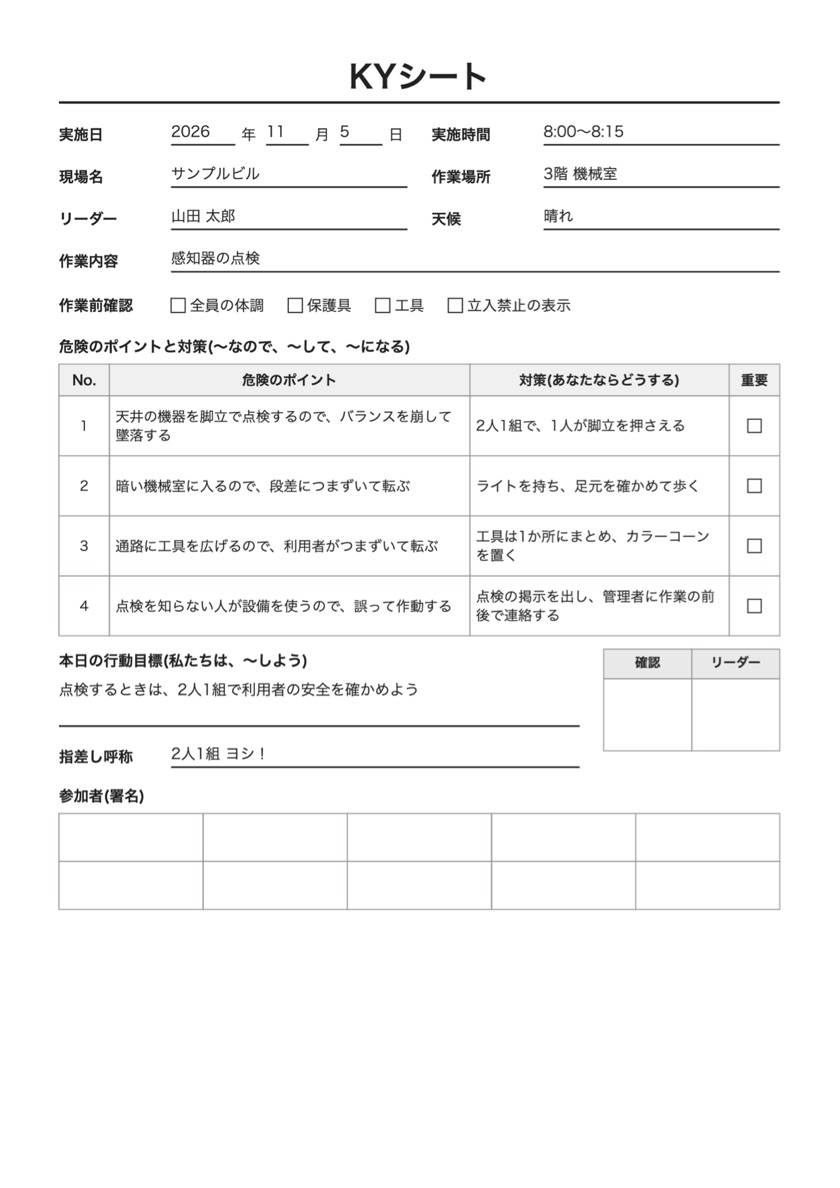
天井の機器を脚立で点検するので、バランスを崩して墜落する → 2人1組で、1人が脚立を押さえる
暗い機械室に入るので、段差につまずいて転ぶ → ライトを持ち、足元を確かめて歩く
通路に工具を広げるので、利用者がつまずいて転ぶ → 工具は1か所にまとめ、カラーコーンを置く
点検を知らない人が設備を使うので、誤って作動する → 点検の掲示を出し、管理者に作業の前後で連絡する
槽の中の酸素が足りないので、入った人が酸素欠乏で倒れる → 入る前に酸素と硫化水素の濃度を測り、換気する
汚泥から硫化水素が出るので、中毒になる → 作業のあいだも測り、換気を止めない
倒れた人を助けに入るので、助ける人も倒れる → 監視の人を外に置き、呼吸用の保護具なしで入らない
ふたを開けたままにするので、開口部から転落する → 開口部を囲い、開けたまま離れない
重い機器を1人で持ち上げるので、腰を痛める → 2人で持つか、台車を使う
車を後ろに下げるので、後ろの人に接触する → 誘導員を置くか、降りて後ろを確かめる
荷物の固定が甘いので、走行中に荷物が崩れる → ロープで固定し、出発の前に確かめる
階段で荷物を運ぶので、足元が見えずに転ぶ → 荷物は前が見える大きさに分けて運ぶ
KYシートの書き方
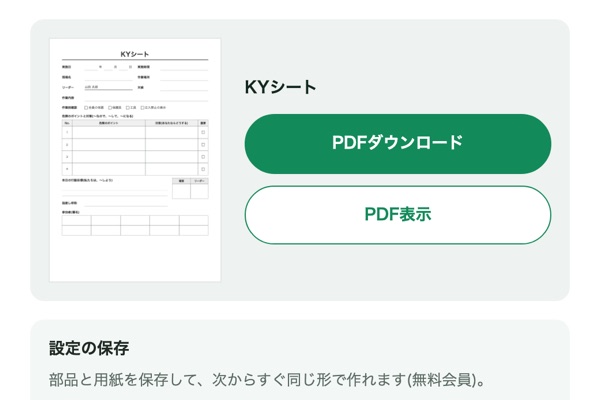
KYは「危険(K)予知(Y)」のことで、作業の前に、どんな危険があるかを話し合い、対策と行動目標を決める活動です。職場のあんぜんサイトでは、KYTの基礎手法として4ラウンド法が紹介されています(危険予知訓練(KYT))。この用紙は、その流れで書けます。
| 欄 | 記入内容 | 記入例 |
|---|---|---|
| 実施日・現場名・作業内容 | いつ・どこで・何の作業か | 2026年11月5日・サンプルビル・感知器の点検 |
| 作業前確認 | 体調と道具の確認 | 全員の体調・保護具 |
| 危険のポイント | 「〜なので、〜して、〜になる」の形で | 通路に工具を広げるので、利用者がつまずいて転ぶ |
| 対策 | 「あなたならどうする」を、行動の形で | 工具は1か所にまとめ、カラーコーンを置く |
| 重要 | とくに大事な危険に、印を付ける | 1つか2つ |
| 行動目標 | いちばん大事な対策を「〜するときは、〜しよう」の形で | 通路で作業するときは、工具を1か所にまとめよう |
| 指差し呼称 | 行動目標に合わせて、全員で声に出す言葉 | 工具 ヨシ! |
| 参加者 | 話し合いに入った人が署名 | 山田 太郎 |
書き方のポイント
- 危険は「危ない」で終わらせず、「〜なので、〜して、〜になる」の形で書くと、対策を考えやすくなります。
- 対策は「気を付ける」ではなく、「2人で持つ」「札を掛ける」のように、行動の形で書きます。
- 毎回同じ内容だと形だけになるので、その日の天候・場所・人に合わせて書き直します。
- 行動目標は、全員で声に出せる短さにします。
くわしい使い方
部品とブロック
左の列の「+ 追加」から入れます。ブロックは、よく使う部品の組み合わせで、入れたあとも中の部品を自由に直せます。
| 部品 | 使いどころ |
|---|---|
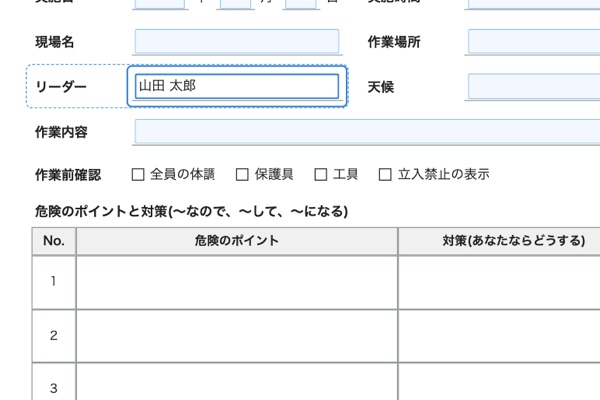
| テキスト | 題・名前・会社名・見出し・注意書き。字を空にすると、書き込む欄(Excelで記入するマス)になります |
| ボックス | 部品を横か縦に並べる入れ物。枠・塗り・余白・間隔を付けられ、ボックスの中にボックスも入れられます |
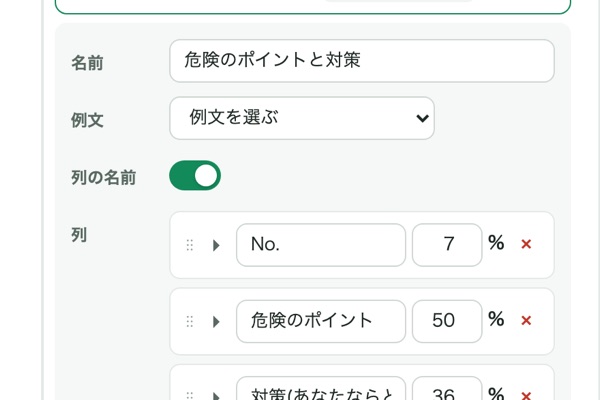
| 表 | 作業内容・点検項目・部品の一覧。列の名前・幅・種類と、行の数を変えられます |
| 写真の枠 | 作業前・作業後の写真。用紙の上で押すと、写真を貼れます |
| チェック | □良 □否 のような、選ぶ印 |
| 画像 | 会社のロゴ・印影・図 |
| 線・改ページ | 区切りの線と、2枚目へ送る所 |
| ブロック | 記入欄・日付・記入欄(複数行)・写真・写真2枚・押印の枠・選択肢・見出し・会社の情報・宛名・点検の表・合計の欄 |
| カスタム | ボックスの設定の「ブロックとして保存」で残した、自分のブロック(無料会員)。どのテンプレートにも入れられます |
主な操作
| 操作 | やり方 |
|---|---|
| 欄を足す | 左の列のいちばん下の「+ 追加」。ボックスの中に足すときは、そのボックスを開いて、中の「+ 追加」 |
| 欄を外す | 行の右の ×(確かめが出ます)。外しても「元に戻す」で戻せます |
| 並べ替える・ボックスに入れる | 行の左のつまみ(⋮⋮)をつかんで動かします。閉じたボックスの行の右半分に落とすと、その中へ入ります。スマホは、つまみに指を置いたまま動かします |
| いくつかをまとめて囲む | Shiftを押しながら、左の行か右の用紙の部品を押して選びに足し、⌘G(Ctrl+G)で1つのボックスに。複製・切り取り・外すも、まとめてできます |
| 別のボックスへ移す | ⌘X(Ctrl+X)で切り取り、移す先を選んで⌘V(Ctrl+V)。選んだ部品のすぐ下に入ります(中を開いたボックスを選んでいれば、その中の終わりに) |
| 設定を変える | 左の行か、右の用紙の欄を押すと、その部品の設定が開きます |
| 横に並べる | 部品をボックスに入れ、ボックスの「並べ方」を「横」にします |
| 幅を変える | 設定の「幅」で、最大(残りいっぱい)・指定(mm)・自動(字に合わせる)。横に並んだ欄の境目は、用紙の上でつまんでも変えられます |
| 字を変える | 右の用紙の上で、そのまま書きます。大きさ・太字・寄せ・飾り(下線・枠・左に帯・塗り)は設定で |
| よく使う形を残す | ボックスの設定の「ブロックとして保存」。中の部品とロゴなどの画像ごと残り、「+ 追加」の「カスタム」から入れられます(無料会員) |
| 枠や線を付ける | ボックスの「枠・塗り」と「枠の辺」(全部・上下・下だけ・左右)と「線」(太さ・点線)。区切りには「線」の部品 |
| 写真を貼る | 右の用紙の写真の枠を押します(写真は送らず、このページの中だけで扱います) |
| 表に、まとめて入れる | Excelから何行かをコピーして、表のマスに貼り付けます |
| 用紙を変える | 頭の帯の「用紙設定」で、大きさ(A4・A3・B5)・向き・余白・間隔 |
| 作成する | 「Excel作成」で記入して使うExcelのひな形に、「PDF作成」で印刷して手で書く用紙に |
キー
| 操作 | Mac | Windows |
|---|---|---|
| 外側のボックス(1つ上の段)を選ぶ | Esc | Esc |
| 選んだ部品(いくつかでも)を、ボックスで囲む | ⌘+G | Ctrl+G |
| ボックスの囲みを外す | ⇧+⌘+G | Ctrl+Shift+G |
| 部品を選びに足す | ⇧+クリック | Shift+クリック |
| 選んだ部品を複製する | ⌘+D | Ctrl+D |
| 選んだ部品をコピー・切り取り | ⌘+C・⌘+X | Ctrl+C・Ctrl+X |
| 選んだ所に貼り付け | ⌘+V | Ctrl+V |
| 選んだ部品を外す(確かめが出ます) | Delete | Delete |
| 元に戻す | ⌘+Z | Ctrl+Z |
業種ごとの使いどころ
よくある質問
- KYシートの4ラウンド法とは?
- ①危険を見つける、②重要な危険(危険のポイント)を絞る、③対策を考える、④行動目標を決める、の4つの段階で話し合う方法です(岡山労働局の危険予知訓練レポート)。この用紙では、表が①〜③、「重要」の印が②、行動目標が④にあたります。
- KYをしていれば、安全の対策は十分ですか?
- 十分ではありません。KY活動はしていても、立入禁止の措置や誘導員の配置を怠ったとして書類送検された例があります(労働新聞の記事)。法令で決まった措置は、KYとは別に行います。
- 例文のまま使えますか?
- 例文は書き方の例です。その日の現場と作業に合わせて、危険のポイントと対策を直してください。高所・電気・酸素欠乏のように法令で措置が決まっている作業は、KYとは別に、決まった措置を確かめてください。
- 危険の行数を増やせますか?
- 増やせます。表の設定の「行の数」で変えられます。行が増えて1枚に収まらないと、次の用紙へ続きます。
- エクセルで直せますか?
- 直せます。「Excel作成」で、パソコンで記入して使えるファイルになります。欄や字を自社の書式に合わせて直したファイルも、自社の業務や取引先のために、自由に使えます。
- 手書きで使えますか?
- 使えます。「PDF作成」で印刷すれば、書き込む所に手で書けます。
- 会社のロゴを入れられますか?
- 入れられます。「+ 追加」の「画像」でロゴを入れ、好きな場所に置きます。
- 作った形を残せますか?
- 無料会員は「設定保存」で、名前を付けて残せます。次からは「保存済みの設定」から選ぶだけで、同じ形になります。
- 何回でも作れますか?
- 登録なしのフリーは月10回・1回に用紙5枚まで、無料会員(登録は無料)は月30回・1回に用紙10枚まで、プロは回数の上限なし・1回に用紙100枚までです。「Excel作成」も「PDF作成」も1回と数え、ほかのテンプレートの作成と合わせて数えます。