 1例文を選ぶ
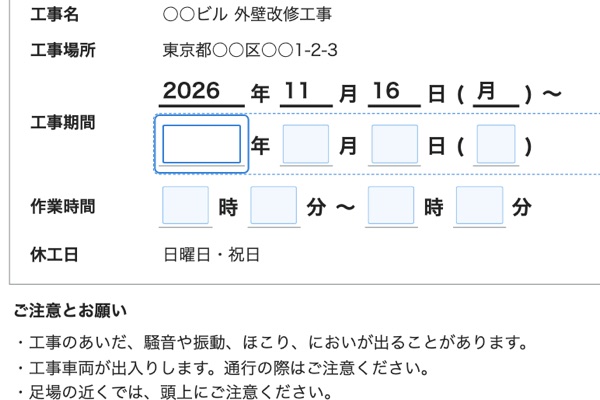 2日時を書き込む
 3Excel・PDFで作成
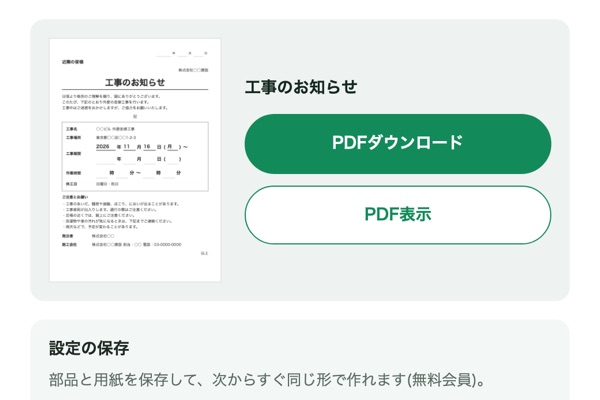
工事のお知らせの例文
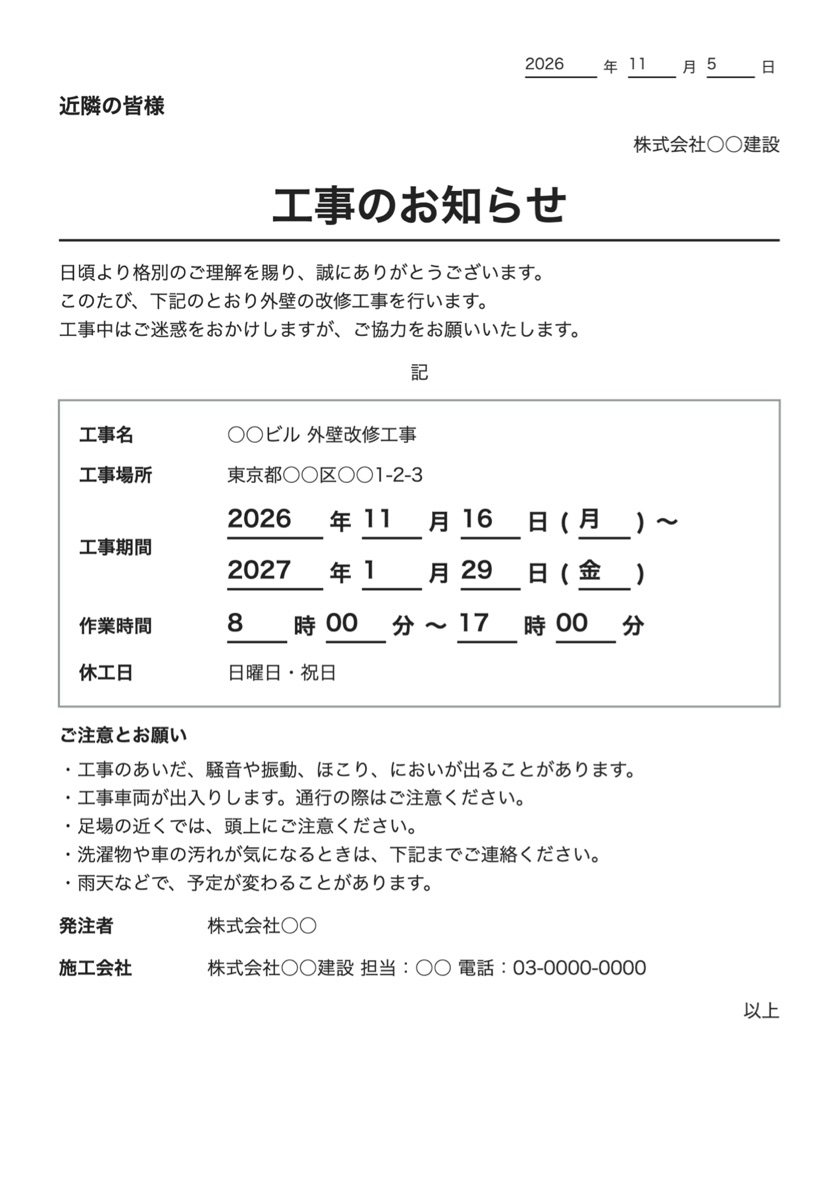
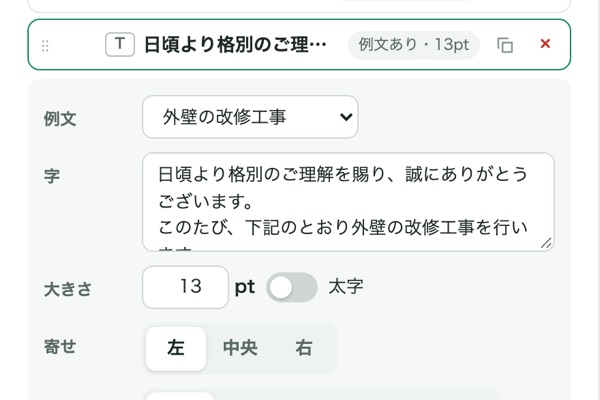
上の画面の「例文」で選ぶと、用紙の字が入れ替わります。そのまま直して使えます。
本文(工事の種類)
日頃より格別のご理解を賜り、誠にありがとうございます。
このたび、下記のとおり外壁の改修工事を行います。
工事中はご迷惑をおかけしますが、ご協力をお願いいたします。
日頃より格別のご理解を賜り、誠にありがとうございます。
このたび、下記のとおり空調設備の更新工事を行います。
工事中はご迷惑をおかけしますが、ご協力をお願いいたします。
日頃より格別のご理解を賜り、誠にありがとうございます。
このたび、下記のとおり建物の解体工事を行います。
工事中はご迷惑をおかけしますが、ご協力をお願いいたします。
日頃より格別のご理解を賜り、誠にありがとうございます。
このたび、下記のとおり給排水管の工事を行います。
工事中はご迷惑をおかけしますが、ご協力をお願いいたします。
ご注意とお願い(工事の場所ごと)
・工事のあいだ、騒音や振動、ほこり、においが出ることがあります。
・工事車両が出入りします。通行の際はご注意ください。
・足場の近くでは、頭上にご注意ください。
・洗濯物や車の汚れが気になるときは、下記までご連絡ください。
・雨天などで、予定が変わることがあります。
・工事のあいだ、騒音や振動、においが出ることがあります。
・工事の場所の近くは、通行できないことがあります。
・資材の運搬で、エレベーターや廊下が混み合うことがあります。
・作業の進み具合で、予定が変わることがあります。
・足場とシートで、窓の外が暗くなり、窓を開けにくくなります。
・作業員が窓の外を通ります。カーテンと窓の施錠をお願いします。
・ベランダの物は、工事の前に室内へ移してください。
・塗装や洗浄の日は、洗濯物を外に干さないでください。
・雨天などで、予定が変わることがあります。
・工事のあいだ、道路の片側を通行止めにすることがあります。
・通行の際は、誘導員の案内に従ってください。
・車庫や店舗への出入りで困るときは、下記までご連絡ください。
・工事のあいだ、騒音や振動が出ることがあります。
・雨天などで、予定が変わることがあります。
工事のお知らせの書き方
工事のお知らせで、近隣の方が知りたいのは「いつからいつまで」「何時から何時まで」「困ったらどこへ連絡するか」です。この3つが、ひと目で分かるように書きます。
| 欄 | 記入内容 | 記入例 |
|---|---|---|
| 宛名 | 宛先 | 近隣の皆様・入居者の皆様・テナント各位 |
| 差出人 | お知らせを出す会社(施工会社か発注者) | 株式会社サンプル建設 |
| 本文 | 工事の種類 | 外壁の改修工事を行います。 |
| 工事名 | 工事の名前 | サンプルビル 外壁改修工事 |
| 工事場所 | 工事をする場所 | 東京都○○区○○1-2-3 |
| 工事期間 | 始まりと終わりの日と曜日 | 2026年11月16日(月)〜2027年1月29日(金) |
| 作業時間 | 毎日の作業の始まりと終わりの時刻 | 8時00分〜17時00分 |
| 休工日 | 作業をしない日 | 日曜日・祝日 |
| ご注意とお願い | 音・ほこり・車両など、起きることと、してほしいこと | 工事車両が出入りします。通行の際はご注意ください。 |
| 発注者 | 工事を頼んだ会社や管理組合 | 株式会社サンプル |
| 施工会社 | 工事をする会社と、担当と連絡先 | 株式会社サンプル建設 担当:山田 電話:03-0000-0000 |
書き方のポイント
- 工事期間と作業時間は、いちばん大きな字で。曜日も入れると、読み間違いが減ります。
- 音が大きい日やにおいの出る作業が分かっていれば、その日を書き添えます。
- 連絡先は、施工会社の担当と電話番号を必ず入れます。夜間や休日の連絡先があれば、それも入れます。
- 留守のお宅には、ポストに入れておきます。マンションなら、掲示板にも貼ります。
くわしい使い方
部品とブロック
左の列の「+ 追加」から入れます。ブロックは、よく使う部品の組み合わせで、入れたあとも中の部品を自由に直せます。
| 部品 | 使いどころ |
|---|---|
| テキスト | 題・名前・会社名・見出し・注意書き。字を空にすると、書き込む欄(Excelで記入するマス)になります |
| ボックス | 部品を横か縦に並べる入れ物。枠・塗り・余白・間隔を付けられ、ボックスの中にボックスも入れられます |
| 表 | 作業内容・点検項目・部品の一覧。列の名前・幅・種類と、行の数を変えられます |
| 写真の枠 | 作業前・作業後の写真。用紙の上で押すと、写真を貼れます |
| チェック | □良 □否 のような、選ぶ印 |
| 画像 | 会社のロゴ・印影・図 |
| 線・改ページ | 区切りの線と、2枚目へ送る所 |
| ブロック | 記入欄・日付・記入欄(複数行)・写真・写真2枚・押印の枠・選択肢・見出し・会社の情報・宛名・点検の表・合計の欄 |
| カスタム | ボックスの設定の「ブロックとして保存」で残した、自分のブロック(無料会員)。どのテンプレートにも入れられます |
主な操作
| 操作 | やり方 |
|---|---|
| 欄を足す | 左の列のいちばん下の「+ 追加」。ボックスの中に足すときは、そのボックスを開いて、中の「+ 追加」 |
| 欄を外す | 行の右の ×(確かめが出ます)。外しても「元に戻す」で戻せます |
| 並べ替える・ボックスに入れる | 行の左のつまみ(⋮⋮)をつかんで動かします。閉じたボックスの行の右半分に落とすと、その中へ入ります。スマホは、つまみに指を置いたまま動かします |
| いくつかをまとめて囲む | Shiftを押しながら、左の行か右の用紙の部品を押して選びに足し、⌘G(Ctrl+G)で1つのボックスに。複製・切り取り・外すも、まとめてできます |
| 別のボックスへ移す | ⌘X(Ctrl+X)で切り取り、移す先を選んで⌘V(Ctrl+V)。選んだ部品のすぐ下に入ります(中を開いたボックスを選んでいれば、その中の終わりに) |
| 設定を変える | 左の行か、右の用紙の欄を押すと、その部品の設定が開きます |
| 横に並べる | 部品をボックスに入れ、ボックスの「並べ方」を「横」にします |
| 幅を変える | 設定の「幅」で、最大(残りいっぱい)・指定(mm)・自動(字に合わせる)。横に並んだ欄の境目は、用紙の上でつまんでも変えられます |
| 字を変える | 右の用紙の上で、そのまま書きます。大きさ・太字・寄せ・飾り(下線・枠・左に帯・塗り)は設定で |
| よく使う形を残す | ボックスの設定の「ブロックとして保存」。中の部品とロゴなどの画像ごと残り、「+ 追加」の「カスタム」から入れられます(無料会員) |
| 枠や線を付ける | ボックスの「枠・塗り」と「枠の辺」(全部・上下・下だけ・左右)と「線」(太さ・点線)。区切りには「線」の部品 |
| 写真を貼る | 右の用紙の写真の枠を押します(写真は送らず、このページの中だけで扱います) |
| 表に、まとめて入れる | Excelから何行かをコピーして、表のマスに貼り付けます |
| 用紙を変える | 頭の帯の「用紙設定」で、大きさ(A4・A3・B5)・向き・余白・間隔 |
| 作成する | 「Excel作成」で記入して使うExcelのひな形に、「PDF作成」で印刷して手で書く用紙に |
キー
| 操作 | Mac | Windows |
|---|---|---|
| 外側のボックス(1つ上の段)を選ぶ | Esc | Esc |
| 選んだ部品(いくつかでも)を、ボックスで囲む | ⌘+G | Ctrl+G |
| ボックスの囲みを外す | ⇧+⌘+G | Ctrl+Shift+G |
| 部品を選びに足す | ⇧+クリック | Shift+クリック |
| 選んだ部品を複製する | ⌘+D | Ctrl+D |
| 選んだ部品をコピー・切り取り | ⌘+C・⌘+X | Ctrl+C・Ctrl+X |
| 選んだ所に貼り付け | ⌘+V | Ctrl+V |
| 選んだ部品を外す(確かめが出ます) | Delete | Delete |
| 元に戻す | ⌘+Z | Ctrl+Z |
業種ごとの使いどころ
よくある質問
- 近隣へのお知らせは、いつ配ればよいですか?
- 工事の1週間ほど前を目安に、配るか掲示します。騒音の大きい工事や、期間の長い工事は、早めに知らせると安心です。条例や要綱で期限が決まっている地域は、そちらに合わせてください。
- 工事の音や作業時間に、決まりはありますか?
- 指定地域の中で、くい打ち機やさく岩機、ブレーカーなどを使う特定建設作業は、騒音規制法と振動規制法で、始める7日前までに市町村への届出が要り、音と振動の大きさ・作業できる時間と日数にも決まりがあります(その日に終わる作業は対象外。千葉県の案内:騒音・振動)。区域や条例で違うので、工事場所の市区町村の環境の担当課にご確認ください。
- 近隣への説明は、法律で決まっていますか?
- 解体や改修では、石綿(アスベスト)の事前調査の結果を、A3以上で現場に掲示する決まりがあります(大気汚染防止法。千葉県の案内)。解体は、条例や要綱で、標識や説明の期限が決まっている地域もあります(例:品川区の要綱は、説明を着手の7日前まで、標識を14日前か10日前まで)。工事場所の市区町村の窓口にご確認ください。
- 例文を選び直すと、直した字はどうなりますか?
- 選んだ例文に入れ替わります。「元に戻す」で、入れ替える前の字に戻せます。
- エクセルで直せますか?
- 直せます。「Excel作成」で、字を直して使えるファイルになります。日時は1マスずつ打てます。直したファイルも、自社の業務や取引先のために、自由に使えます。
- 手書きで使えますか?
- 使えます。日時を空けたまま「PDF作成」で印刷すれば、書き込む所に手で書けます。
- 会社のロゴを入れられますか?
- 入れられます。「+ 追加」の「画像」でロゴを入れ、題の上などに置きます。
- 何回でも作れますか?
- 登録なしのフリーは月10回、無料会員(登録は無料)は月30回、プロは回数の上限なしです。「Excel作成」も「PDF作成」も1回と数え、ほかのテンプレートの作成と合わせて数えます。