 1記入例を選ぶ
 2起きたことに書き直す
 3Excel・PDFで作成
ヒヤリハットの事例と記入例
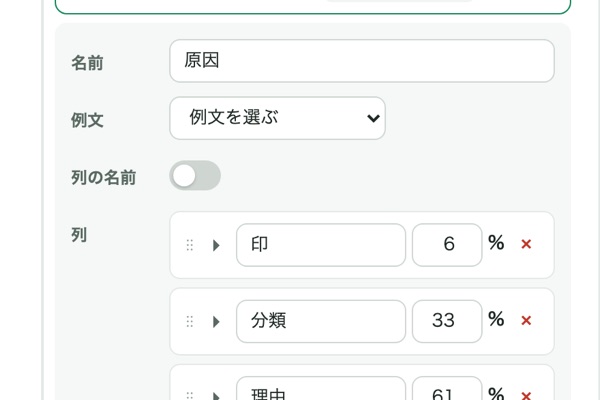
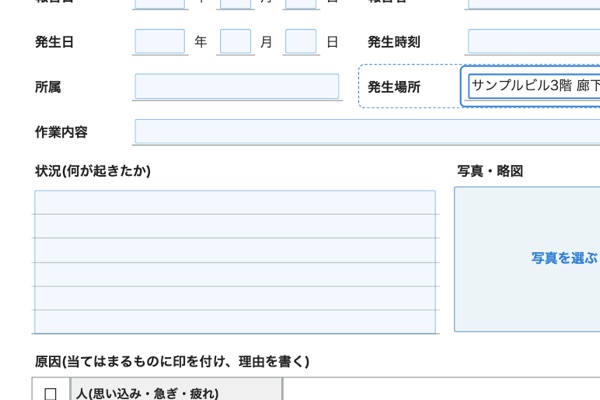
設備の工事と保守の現場の例です(書き方の例で、実際の出来事ではありません)。パソコンは左の列の「例文」、スマホは原因・状況・対策などの欄を押して開く窓から選ぶと、作業内容・状況・原因・想定結果・けがの程度・対策が一緒に入ります。起きたことに合わせて直して使ってください。
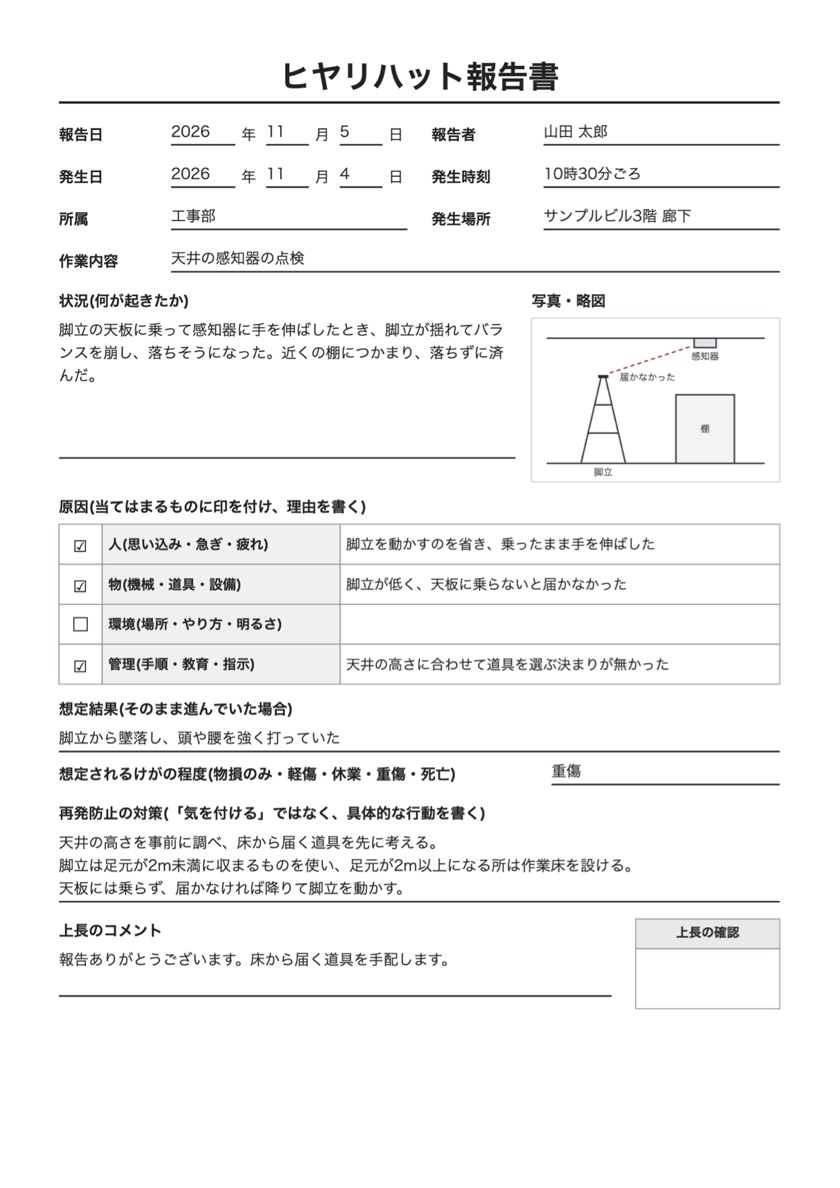
作業内容:天井の感知器の点検
状況:脚立の天板に乗って感知器に手を伸ばしたとき、脚立が揺れてバランスを崩し、落ちそうになった。近くの棚につかまり、落ちずに済んだ。
原因(人):脚立を動かすのを省き、乗ったまま手を伸ばした
原因(物):脚立が低く、天板に乗らないと届かなかった
原因(管理):天井の高さに合わせて道具を選ぶ決まりが無かった
想定結果:脚立から墜落し、頭や腰を強く打っていた
けがの程度:重傷
再発防止の対策:天井の高さを事前に調べ、床から届く道具を先に考える。脚立は足元が2m未満に収まるものを使い、足元が2m以上になる所は作業床を設ける。天板には乗らず、届かなければ降りて脚立を動かす。
作業内容:分電盤の回路の増設
状況:ブレーカーを切ったつもりで配線に触れようとしたとき、念のため当てた検電器が鳴った。切っていたのは、別の回路のブレーカーだった。
原因(人):「切ったはず」と思い込み、検電の前に手を伸ばしかけた
原因(物):回路の名札が古く、実際の配線と違っていた
原因(管理):作業の前に図面と回路を照合する手順が無かった
想定結果:充電部に触れて感電し、やけどや命に関わるけがをしていた
けがの程度:死亡
再発防止の対策:作業の前に図面と実際の回路を照合して名札を直し、この順番を作業手順書に書き足す。ブレーカーに施錠して通電禁止の札を掛け、その回路の無電圧を検電で確かめてから触れる。切れない主幹側や隣の回路には触れず、絶縁用防具で覆い、絶縁用保護具を使う。
作業内容:現場への資材の搬入
状況:建物の駐車場で車を後ろに下げたとき、後ろを通った歩行者に気づくのが遅れ、接触しそうになった。歩行者の声で止まった。
原因(人):急いでいて、ミラーだけを見て下げた
原因(環境):駐車場が狭く、歩行者の通り道と重なっていた
想定結果:歩行者に接触し、けがをさせていた
けがの程度:重傷
再発防止の対策:下げる前に車を降りて、後ろを確かめる。狭い現場では誘導員を置く。歩行者の通り道から離れた所に、前向きで出られるように停める。
作業内容:機械室の設備の点検
状況:工具箱を両手で持って機械室の通路を歩いていたとき、床の延長コードに足を引っかけ、転びそうになった。
原因(人):工具箱で足元が見えないまま歩いた
原因(物):延長コードを床にはわせたままだった
原因(環境):機械室が暗く、床のコードが見えにくかった
想定結果:転んで手や腰を打ち、骨折していた
けがの程度:休業
再発防止の対策:コードは壁ぎわに寄せて養生し、通路を空ける。暗い所は、作業の前に照明を足す。工具は分けて運ぶか台車を使い、足元が見える状態で歩く。
作業内容:屋上の室外機の点検
状況:室外機の点検をしながら後ろに下がったとき、雨でぬれた床で足を滑らせ、手すりの無い端の近くで転びそうになった。
原因(物):端に手すりも囲いも無かった
原因(環境):雨のあとで、床がぬれて滑りやすかった
原因(管理):端の近くで作業するときの決まりが無かった
想定結果:屋上の端から墜落していた
けがの程度:死亡
再発防止の対策:端の近くは、手すりや囲いを設けてから作業する。著しく困難なときだけ、防網を張り、親綱など取り付ける設備と墜落制止用器具を使う。床がぬれているときは、端の近くの作業を見合わせる。
作業内容:浄化槽の保守点検
状況:槽の中に工具を落とし、取りに入ろうとして、濃度を測らないまま開口部に足を入れかけた。同行の人に止められて、入らずに済んだ。
原因(人):すぐ終わると思い、測定と換気を省こうとした
原因(物):測定器を車に置いたままだった
原因(管理):槽に入るときの手順が、全員に周知されていなかった
想定結果:酸素欠乏や硫化水素中毒で倒れていた
けがの程度:死亡
再発防止の対策:落とした物は、身を乗り出さず、外から道具で取る。測定器は持ち物の一覧に入れる。入るときは、作業主任者の指揮で酸素と硫化水素の濃度を測り、換気し、監視の人を外に置く。倒れた人を、空気呼吸器などの呼吸用保護具なしで助けに入らない。
ヒヤリハット報告書の書き方
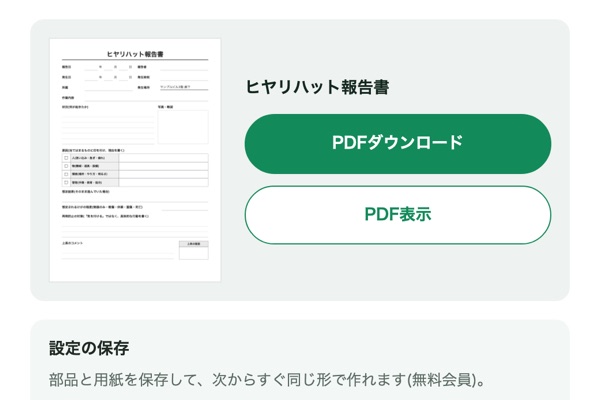
ヒヤリハット報告書は、けがに至らなかった出来事を、同じことが起きないように残す書類です。立派な文章はいりません。見たままの事実と、原因と、次にどうするかを短く書きます。
| 欄 | 記入内容 | 記入例 |
|---|---|---|
| 報告日・報告者・所属 | 報告した日と、書いた人 | 2026年11月5日・山田 太郎・工事部 |
| 発生日・発生時刻・発生場所 | いつ・どこで。階や部屋まで書くと、同じ場所の対策に使えます | 2026年11月4日・10時30分ごろ・サンプルビル3階 廊下 |
| 作業内容 | そのとき、何の作業をしていたか | 天井の感知器の点検 |
| 状況 | 見たままの事実を、起きた順に | 脚立の天板に乗って感知器に手を伸ばしたとき、バランスを崩して落ちそうになった |
| 写真・略図 | その場の写真か、位置関係が分かる図 | 脚立と棚と感知器の位置の図 |
| 原因 | 人・物・環境・管理のうち、当てはまるものに印を付け、理由を書く | 物:脚立が低く、天板に乗らないと届かなかった |
| 想定結果・けがの程度 | そのまま進んでいたら、どうなっていたか。程度は、紙なら丸で囲み、Excelなら右のマスに打つ | 脚立から墜落し、頭や腰を強く打っていた・重傷 |
| 再発防止の対策 | だれが読んでも同じことができる行動で | 天井の高さを事前に調べ、床から届く道具を先に考える |
| 上長のコメント・上長の確認 | お礼と対応を一言書き、確認の印を押す | 報告ありがとうございます。床から届く道具を手配します |
書き方のポイント
- 記憶が確かなうちに、できればその日のうちに書きます。
- 「月末までに」のような期限では忘れられ、報告書が詳細すぎると書かれなくなるとされています(滋賀労働局の店舗向けの資料(15枚目))。
- 細かい欄は、空欄のままでも出して構いません。記入できる範囲で書く形が、労働局の導入の例にあります(新潟労働局の導入の例)。
- 状況には、見たままの事実を書きます。「不注意で」のような評価は書きません。
- 原因は「不注意」で終わらせず、物・環境・管理も見ます。当てはまる行だけ書けば十分です。
- 対策は「気を付ける」ではなく、行動で書きます。法令で決まった事項は必ず実施し、そのうえで、危険な作業の廃止や変更、設備での対策(工学的対策)、手順の整備(管理的対策)、保護具の順に考えます(危険性又は有害性等の調査等に関する指針)。
- 写真や略図があると、その場にいなかった人にも位置関係が伝わります。
ヒヤリハットとは
仕事中に「もう少しでけがをするところだった」と、ヒヤッとしたり、ハッとしたりした出来事のことです。これを取り上げて災害の防止につなげるのがヒヤリハット活動で、仕事の危険を把握する方法の1つとされています(職場のあんぜんサイト「ヒヤリハット」)。
ハインリッヒの法則
アメリカの安全技師ハインリッヒが発表した法則で、同じ人が起こした330件の災害のうち、1件が重い災害なら、29回は軽傷、300回は傷害のない事故だとされます(1:29:300)。ただ、比率は仕事によって異なり、大事なのは数字ではなく、災害の背景に危険が数多くあることだと説明されています(職場のあんぜんサイト「ハインリッヒの法則」)。
報告が集まる運用
- 報告した人を責めない:ヒヤリハットは、報告する側にも受ける側にも、あまり名誉なことではないので、労働者を責めないという取決めをして実行しないと、制度が長続きしないとされています。手順書どおりでなかったときも、手順書に無理がないかを見直す機会と考えます(職場のあんぜんサイト「ヒヤリハット」)。
- 報告に返事をする:反応がないと、次の報告が出なくなります。改善を報告者に任せきりにもしません(滋賀労働局の店舗向けの資料(15枚目))。「上長のコメント」の欄に、お礼と対応を一言書いてください。
- ささいなことも出してもらう:自分の体験のほか、ほかの人の体験を見たことや、起きそうだと感じたことも有効です(兵庫労働局の資料)。
- 全員に知らせる:掲示・回覧・安全教育の場で共有します(兵庫労働局の資料)。朝礼で報告を呼びかけ、改善した事例を社内報などで広めるのも効果があります(職場のあんぜんサイト「ヒヤリハット」)。
- リスクアセスメントに使う:実際に事故になった場合の災害の程度と可能性を記録し、リスクの高いものから対策を考えます(兵庫労働局の資料)。
くわしい使い方
部品とブロック
左の列の「+ 追加」から入れます。ブロックは、よく使う部品の組み合わせで、入れたあとも中の部品を自由に直せます。
| 部品 | 使いどころ |
|---|---|
| テキスト | 題・名前・会社名・見出し・注意書き。字を空にすると、書き込む欄(Excelで記入するマス)になります |
| ボックス | 部品を横か縦に並べる入れ物。枠・塗り・余白・間隔を付けられ、ボックスの中にボックスも入れられます |
| 表 | 作業内容・点検項目・部品の一覧。列の名前・幅・種類と、行の数を変えられます |
| 写真の枠 | 作業前・作業後の写真。用紙の上で押すと、写真を貼れます |
| チェック | □良 □否 のような、選ぶ印 |
| 画像 | 会社のロゴ・印影・図 |
| 線・改ページ | 区切りの線と、2枚目へ送る所 |
| ブロック | 記入欄・日付・記入欄(複数行)・写真・写真2枚・押印の枠・選択肢・見出し・会社の情報・宛名・点検の表・合計の欄 |
| カスタム | ボックスの設定の「ブロックとして保存」で残した、自分のブロック(無料会員)。どのテンプレートにも入れられます |
主な操作
| 操作 | やり方 |
|---|---|
| 欄を足す | 左の列のいちばん下の「+ 追加」。ボックスの中に足すときは、そのボックスを開いて、中の「+ 追加」 |
| 欄を外す | 行の右の ×(確かめが出ます)。外しても「元に戻す」で戻せます |
| 並べ替える・ボックスに入れる | 行の左のつまみ(⋮⋮)をつかんで動かします。閉じたボックスの行の右半分に落とすと、その中へ入ります。スマホは、つまみに指を置いたまま動かします |
| いくつかをまとめて囲む | Shiftを押しながら、左の行か右の用紙の部品を押して選びに足し、⌘G(Ctrl+G)で1つのボックスに。複製・切り取り・外すも、まとめてできます |
| 別のボックスへ移す | ⌘X(Ctrl+X)で切り取り、移す先を選んで⌘V(Ctrl+V)。選んだ部品のすぐ下に入ります(中を開いたボックスを選んでいれば、その中の終わりに) |
| 設定を変える | 左の行か、右の用紙の欄を押すと、その部品の設定が開きます |
| 横に並べる | 部品をボックスに入れ、ボックスの「並べ方」を「横」にします |
| 幅を変える | 設定の「幅」で、最大(残りいっぱい)・指定(mm)・自動(字に合わせる)。横に並んだ欄の境目は、用紙の上でつまんでも変えられます |
| 字を変える | 右の用紙の上で、そのまま書きます。大きさ・太字・寄せ・飾り(下線・枠・左に帯・塗り)は設定で |
| よく使う形を残す | ボックスの設定の「ブロックとして保存」。中の部品とロゴなどの画像ごと残り、「+ 追加」の「カスタム」から入れられます(無料会員) |
| 枠や線を付ける | ボックスの「枠・塗り」と「枠の辺」(全部・上下・下だけ・左右)と「線」(太さ・点線)。区切りには「線」の部品 |
| 写真を貼る | 右の用紙の写真の枠を押します(写真は送らず、このページの中だけで扱います) |
| 表に、まとめて入れる | Excelから何行かをコピーして、表のマスに貼り付けます |
| 用紙を変える | 頭の帯の「用紙設定」で、大きさ(A4・A3・B5)・向き・余白・間隔 |
| 作成する | 「Excel作成」で記入して使うExcelのひな形に、「PDF作成」で印刷して手で書く用紙に |
キー
| 操作 | Mac | Windows |
|---|---|---|
| 外側のボックス(1つ上の段)を選ぶ | Esc | Esc |
| 選んだ部品(いくつかでも)を、ボックスで囲む | ⌘+G | Ctrl+G |
| ボックスの囲みを外す | ⇧+⌘+G | Ctrl+Shift+G |
| 部品を選びに足す | ⇧+クリック | Shift+クリック |
| 選んだ部品を複製する | ⌘+D | Ctrl+D |
| 選んだ部品をコピー・切り取り | ⌘+C・⌘+X | Ctrl+C・Ctrl+X |
| 選んだ所に貼り付け | ⌘+V | Ctrl+V |
| 選んだ部品を外す(確かめが出ます) | Delete | Delete |
| 元に戻す | ⌘+Z | Ctrl+Z |
業種ごとの使いどころ
よくある質問
- ヒヤリハット報告書に、決まった様式はありますか?
- 労働局の資料では、様式は導入の例として示されていて、記入できる範囲で書く形や、職長が代わりに書く形も紹介されています(新潟労働局の導入の例)。会社の決まりがあれば、それに合わせて欄を変えてください。
- 実際に起きていなくても、報告してよいですか?
- 報告の対象にできます。作業中に危険を感じたことを「想定ヒヤリ」として報告する例があります(新潟労働局の導入の例)。
- 実際にけがをしたときも、この用紙でよいですか?
- ヒヤリハットは、けがに至らなかった出来事の報告です。労働者が労働災害で死亡または休業したときは、事業者が労働者死傷病報告を労働基準監督署長に報告します(労働安全衛生規則第97条・厚生労働省の案内)。社内の記録とは別に、必要な手続きをしてください。
- 原因の「人・物・環境・管理」とは?
- 労働災害の原因の分析で使われる4M方式の、人間的要因・設備的要因・作業的要因・管理的要因を、短い言葉にしたものです(三重労働局の資料)。「環境」には、作業の場所や明るさのほか、作業のやり方も含めています。
- 印の付け方は?
- 手で書くときは、原因の□に印を付け、けがの程度は当てはまるものを丸で囲みます。Excelでは、原因の印はマスの▼で☑を選び、けがの程度は右のマスに打ちます。このページの用紙では、原因の印のマスに☑と打つと、PDFにも出ます。
- 記入例のまま使えますか?
- 記入例は書き方の例です。起きたことに書き直してください。高さ2m以上の墜落の防止(労働安全衛生規則第518条・第519条)や停電作業(第339条)、槽の中の酸素欠乏(酸素欠乏症等防止規則)のように、法令で措置が決まっている作業は、報告書とは別に、決まった措置を確かめてください。
- 写真や略図は入れられますか?
- 入れられます。用紙の写真の枠を押すと、写真を貼れます(写真は送らず、このブラウザーの中だけで扱います)。略図は、印刷した枠に手で描くこともできます。
- エクセルで直せますか?
- 直せます。「Excel作成」で、パソコンで記入して使えるファイルになります。欄や字を自社の書式に合わせて直したファイルも、自社の業務や取引先のために、自由に使えます。
- 手書きで使えますか?
- 使えます。「PDF作成」で印刷すれば、書き込む所に手で書けます。
- 会社のロゴを入れられますか?
- 入れられます。「+ 追加」の「画像」でロゴを入れ、好きな場所に置きます。
- 作った形を残せますか?
- 無料会員は「設定保存」で、名前を付けて残せます。次からは「保存済みの設定」から選ぶだけで、同じ形になります。
- 何回でも作れますか?
- 登録なしのフリーは月10回・1回に用紙5枚まで、無料会員(登録は無料)は月30回・1回に用紙10枚まで、プロは回数の上限なし・1回に用紙100枚までです。「Excel作成」も「PDF作成」も1回と数え、ほかのテンプレートの作成と合わせて数えます。