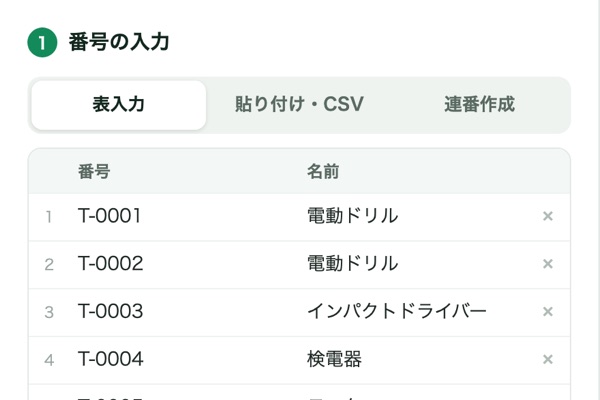
 1番号を入れる
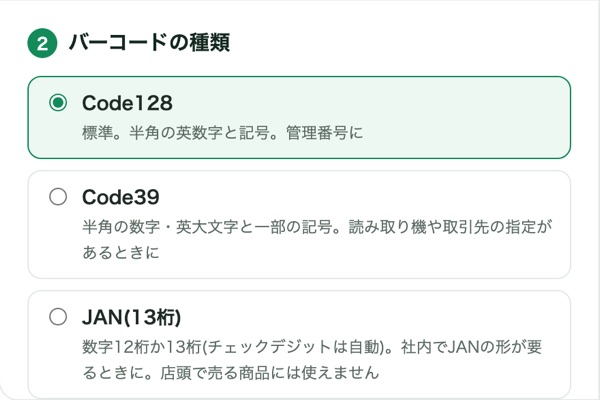 2バーコードの種類と用紙を選ぶ
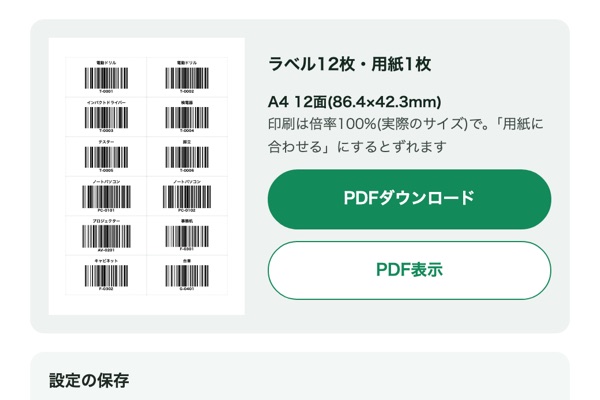 3PDFを作成して印刷
バーコードの種類の選び方
指定が無ければ、Code128を選びます。英数字と記号が使えて、同じ字数ならCode39より短く収まります。読み取り機や取引先、社内の仕組みで種類が決まっているときは、その種類に合わせます。
| 種類 | 利用可能な字 | 主な用途 |
|---|---|---|
| Code128(標準) | 半角の英数字・記号・空白 | 備品・工具・在庫などの管理番号 |
| Code39 | 半角の数字・英大文字・空白と、記号の -.$/+% | 読み取り機や取引先の指定があるとき |
| JAN(13桁) | 数字12桁か13桁 | 社内でJANの形が要るとき(店頭で売る商品には使えません) |
チェック文字は、Code128には自動で入ります(番号の字には出ません)。Code39には付けません(規格では任意です)。JANは、12桁を入れると計算して足し、13桁を入れると合っているかを確かめます。
Code128は、全角で入れた英数字と記号(A-001など)を、半角にそろえてから作ります(バーの下の字も、そろえた半角の字で印字します)。使えない字が入った番号は、わけを画面に出し、PDFを作りません。日本語は、どの種類にも入りません。日本語の名前は「名前」の列に入れると、ラベルに字で出ます。
ここで作るJANは、社内で使う番号のための形です。ガードバーを伸ばしておらず、字はまん中に1行で、バーの高さはJISの形より必ず低くなります。店頭で売る商品のバーコードには使わないでください。商品のバーコードは、GS1事業者コードを登録し(GS1 Japanの作成手順)、GS1 Japan Data Bank(GJDB)で作ります(GS1 Japanの資料)。
社内で使うJANの形の番号は、20〜29で始まるインストアコードにします。GS1事業者コードを含まない社内管理用の番号で、流通させる商品と企業間取引には使えません(GS1 Japanのソースマーキングガイド)。画面の例の番号も、この形です。社内の管理番号なら、ふつうはCode128で足ります。
備品や工具をバーコードで管理する流れ
台帳に管理番号の列があれば、番号のラベルを貼るだけで、読み取った番号から台帳の行を探せます。
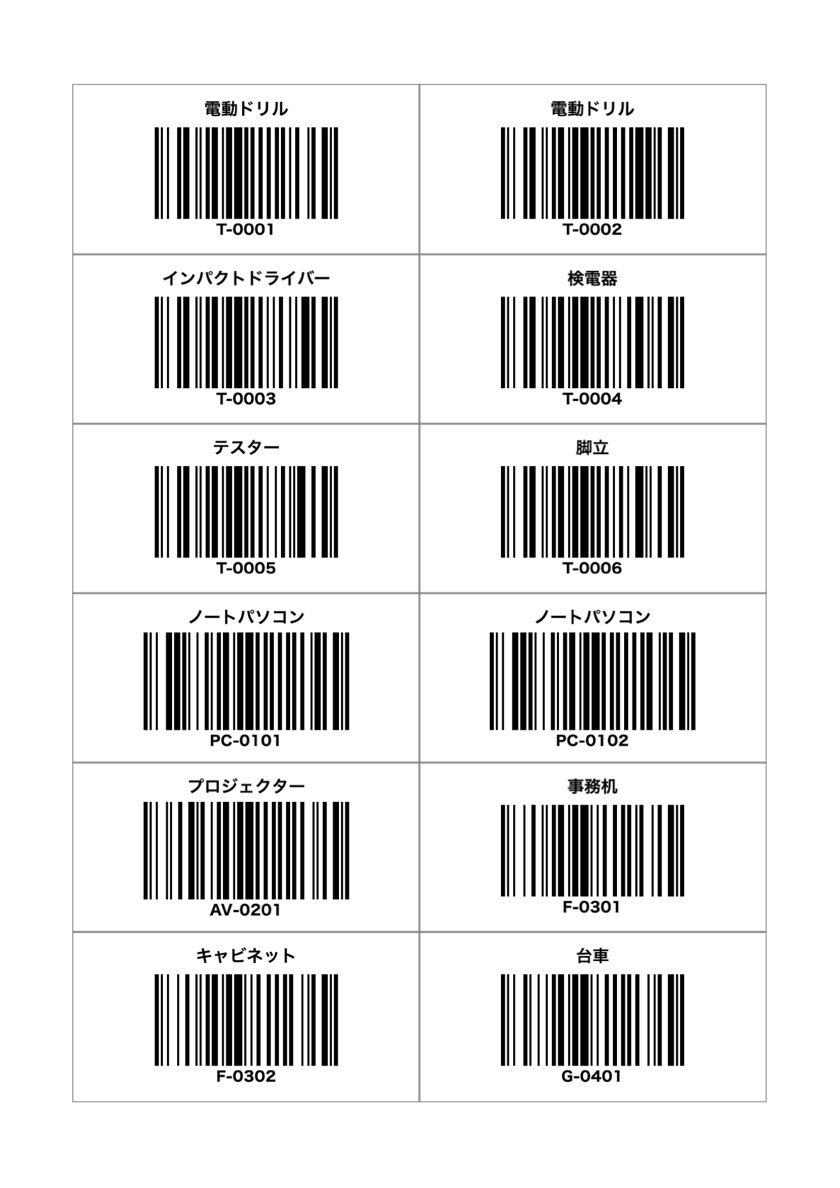
- 台帳(Excelなど)で、備品や工具ごとの管理番号を決めます(例:T-0001)。番号は、半角の英数字にします。
- 管理番号の列をコピーして、表のマスに貼り付けます。新しく番号を振るときは「連番作成」を使います。
- PDFを作成して印刷し、備品や工具に貼ります。
- 貸出・返却・棚卸しのときにバーコードを読み取り、読み取った番号で台帳の行を探します。キーボードと同じように番号を入力する形の読み取り機なら、Excelの検索の欄で読み取って探せます。読み取りのあとにEnterを送るかと、日本語入力の状態で正しく入るかは、機種と設定によります。
Excelの番号を貼り付ける・連番で作る
Excelに番号の列があるときは、範囲をコピーして表のマスに貼り付けます。1行目に「管理番号」「品名」などの見出しがあれば、その列に入ります。見出しが無ければ、貼ったマスから右へ順に入ります(番号の列だけでも貼れます。名前・番号の順の2列は、左に使えない字があり、右が全部使えるときに入れ替えて知らせます)。CSVは「貼り付け・CSV」から読み込めます。
番号が続くときは「連番作成」で、まとめて作れます。
- 「番号の入力」の「連番作成」を開きます。
- 名前・番号の頭・開始番号・個数・桁数を入れます(例:T-から1で始めて50個・4桁なら、T-0001〜T-0050)。
- 「表の置き換え」か「表に追加」を押すと、表に入ります。
ラベル用紙の選び方
「用紙設定」で、お使いのラベル用紙に合うものを選びます。一覧に無い用紙は「カスタム寸法」に、用紙の袋に書いてある寸法を入れます。
| 用紙 | 対応品番の例 |
|---|---|
| A4 8面(97×69mm) | エーワン72208・コクヨKPC-E1081など |
| A4 10面(86.4×50.8mm) | エーワン72210・コクヨKPC-E1101・ヒサゴOP3004など |
| A4 12面(86.4×42.3mm) | エーワン72212・コクヨKPC-E1121・ヒサゴOP3001など |
| A4 12面(83.8×42.3mm) | エーワン72312・28183・コクヨKJ-E80915N・ヒサゴOP3005など(余白は品番で少し違います。試し刷りで確かめてください) |
| A4 24面(66.0×33.9mm) | エーワン72224など |
| A4 44面(48.3×25.4mm) | エーワン72244など |
番号の長さの目安
バーコードは、番号が長いほど線が細くなります。線の太さは、ラベルの幅に合わせて自動で決めます。下の字数を超えると、線の太さ(1モジュール)が目安の0.25mmを下回るので、一言が出ます(規格の値ではなく、印刷と読み取りの目安です)。さらに長くてラベルの幅に収まらない番号は、PDFを作りません。
| 用紙 | Code128 | Code39 |
|---|---|---|
| A4 8面(97×69mm) | 27字 | 18字 |
| A4 10面(86.4×50.8mm) | 23字 | 16字 |
| A4 12面(86.4×42.3mm) | 23字 | 16字 |
| A4 12面(83.8×42.3mm) | 22字 | 15字 |
| A4 24面(66.0×33.9mm) | 16字 | 11字 |
| A4 44面(48.3×25.4mm) | 10字 | 7字 |
字数は英字のときです。Code128は、数字が続く所が短くなるので、数字の多い番号はもっと入ります。JANは桁が決まっていて、一覧の6種類の用紙なら、線の太さは規格の0.8〜2.0倍(1モジュール0.264〜0.660mm)の中に収まります(GS1 Japanの案内)。
読み取れないとき
- はじめに試し刷りして、お使いの読み取り機で読めるかを確かめてください。
- 読み取り機によっては、読み取る種類を設定で選びます。読めないときは、読み取り機の説明書で、使う種類が有効になっているかを確かめてください。
- バーコードの左右の白い余白(クワイエットゾーン)が足りないと、読み取りにくくなることがあります。余白はラベルの中に取ってあるので、ラベルを切り詰めたり、余白に書き込んだりしないでください。Code128(Wikipedia)とCode39(ISO/IEC 16388の見本)は左右に線の太さの10倍、JANは左に11倍・右に7倍です(GS1 Japanのガイドの寸法から)。
- 番号を短くするか、面数の少ない用紙にすると、線が太くなります。
- 「バーコードの下の番号」「名前」「添え書き」を外すと、バーが高くなります。
- プリンターは「きれい」などの設定にし、インクやトナーを節約するモードは使いません。普通紙やザラザラした紙より、表面の滑らかなラベル用紙のほうが、にじみにくくなります(GS1 Japanの資料)。
- 丸い物に貼るときは、バーが横向きになるように貼ると、端まで読みやすくなります(GS1 Japanの資料)。しわが寄らないように貼ります。
うまく印刷できないとき
- PDFを印刷するときは、倍率を「100%」(「実際のサイズ」)にしてください。「用紙に合わせる」にすると、少し縮んでずれます。
- 用紙の大きさは「A4」にしてください。
- はじめに普通紙に試し刷りし、ラベル用紙に重ねて明かりに透かすと、用紙をむだにせずに確かめられます。「用紙設定」の「枠線の印刷」にチェックを入れると、ずれを読みやすくなります。
- それでもずれるときは、「用紙設定」の「印刷位置の微調整」で、ずれた向きと反対に0.5mmずつ動かしてください。プリンターごとのずれなので、一度合わせると、ほかのテンプレートにも効きます(残るのは無料会員から)。
- プリンターの用紙の種類を「ラベル」や「厚紙」にすると、紙送りのずれが減ることがあります。
くわしい使い方
| 操作 | やり方 |
|---|---|
| まとめて入れる | Excelで範囲をコピーして、表のマスに貼り付けます(見出しが無ければ、左から 番号・名前)。 |
| CSVを読む | 「貼り付け・CSV」で読み込み、「表の置き換え」か「表に追加」を押します。Excelで保存したCSV(Shift_JIS)も読めます。 |
| 連番を作る | 「連番作成」で、T-0001〜T-0050のように一度に作ります(1回で1,000件まで)。 |
| 番号の字を外す | 「ラベルの見た目」の「表示項目」で、「バーコードの下の番号」のチェックを外します。 |
| 同じラベルを何枚も | 「用紙設定」の「各ラベルの枚数」で、1行あたりの枚数を決めます(50枚まで)。 |
| 使いかけの用紙に印刷 | 「用紙設定」の「印刷開始位置」で、余っている所から始めます。 |
| 次も同じ形で作る | 無料会員は「設定保存」で、用紙や見た目を名前を付けて残せます。作ったPDFは「作成履歴」から、同じ中身で作り直せます。 |
業種ごとの使いどころ
よくある質問
- 入れた中身は、どこかに送られますか?
- 登録なしで使うと、送られません。ラベルもPDFも、このブラウザーの中で作ります。入れた番号の一覧はページを閉じると消えるので、元の表はExcelなどに残しておいてください。無料会員は、PDFを作ると、中身が作成履歴としてサーバーに保存され、別の端末でも開けます。
- 何枚まで作れますか?
- フリーは月10回・1回に用紙5枚まで、無料会員は月30回・1回に用紙10枚まで、プロは回数の上限なし・1回に用紙100枚までです。A4 12面の用紙なら、フリーの1回で60枚のラベルが作れます。「PDF作成」のほか、⌘P(Ctrl+P)で印刷の窓を開くと、開くたびに1回と数えます。月の回数は、ほかのテンプレートのExcel作成・PDF作成と合わせて数えます。
- プロを解約すると、保存した物はどうなりますか?
- プロの期間が終わってから30日は、作成履歴を消しません。読む・開く・消すは、そのままできます。この30日のあいだ、作成履歴が50件以上あるときは、新しく作った物は作成履歴に残りません(Excel作成・PDF作成はできます)。30日を過ぎると、作成履歴は、無料会員の上限(直近50件・保存の合計30MB)に収まるまで、古い物から消えます。保存済みの設定・マイテンプレート・カスタムのブロックは消えません。保存の合計が30MBを超えている間は、新しく保存できません。使わない物を削除すると、また保存できます。プロのあいだのExcel作成・PDF作成は、無料会員の今月の回数に数えません。
- 日本語をバーコードにできますか?
- できません。Code128もCode39もJANも、日本語は入りません。番号を半角の英数字にして、名前は「名前」の列に入れます。読み取ったときに日本語を出したいときは、設備QRラベルメーカーを使います。
- QRコードとバーコードは、どちらがよいですか?
- お使いの読み取り機がバーコード用なら、バーコードです。スマホで読み取って、URLの画面を開くなら、QRコードが向いています。バーコードに入れるのは番号だけです。
- チェックデジットは、自分で計算しますか?
- 要りません。JANは、12桁を入れると、計算して足します。13桁を入れたときは、合っているかを確かめ、違えば正しい数字を一言で出します。
- 店頭で売る商品のバーコードに使えますか?
- 使えません。ここで作るJANは、ガードバーを伸ばしておらず、字はまん中に1行で、バーの高さはJISの形(1.0倍で、字を含めて縦25.93mm)より必ず低くなります。高さを削る形(トランケーション)はJISに定めが無く、海外に輸出する商品ではできません(GS1 Japanのガイドのp.16)。商品のバーコードは、GS1事業者コードを登録し(GS1 Japanの作成手順)、GS1 Japan Data Bank(GJDB)で作ります(GS1 Japanの資料)。JANを印刷した商品には、登録事業者名の表示も必要です(GS1 Japanのガイドのp.15)。
- JANの8桁は作れますか?
- 作れません。8桁のJAN(短縮タイプ)は、1アイテムごとにGS1 JapanからGTIN-8ワンオフキーの貸与を受ける物で、自分で番号を作れないためです。13桁の桁を削って使うこともできません(GS1 Japanのガイドのp.16)。
- スマホで読み取れますか?
- 標準のカメラで読めない機種は、バーコードに対応した読み取りアプリを使います。機種やアプリによって読める種類が違うので、試し刷りで確かめてください。
- 屋外や、水がかかる所に貼れますか?
- 耐水・耐候のラベル用紙を選んでください。一覧に無い寸法なら、その用紙の袋に書いてある寸法を「カスタム寸法」に入れます。
- 無料ですか?
- 無料です。会員登録なしで使えます。回数を増やしたいときは、無料会員に登録します。
規格の出典:ISO/IEC 15417の見本(Code128)・ISO/IEC 16388の見本(Code39)・GS1 Japanの案内とGS1 Japanのガイド(JAN)・GS1 Japanのソースマーキングガイド(インストアコード)。