 1機械・工具を選ぶ
 2現場と機械を書く
 3Excel・PDFで作成
機械・工具ごとの点検項目の例
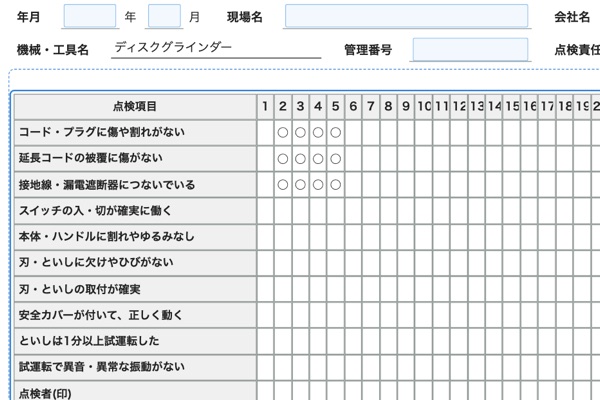
機械と工具の種類ごとの例です。左の列の「例文」(スマホは、点検項目のマスを押して開く窓)から選ぶと、表の点検項目が入れ替わります。取扱説明書や現場の決まりに合わせて、足したり外したりして使ってください。
コード・プラグに傷や割れがない
延長コードの被覆に傷がない
接地線・漏電遮断器につないでいる
スイッチの入・切が確実に働く
本体・ハンドルに割れやゆるみなし
刃・といしに欠けやひびがない
刃・といしの取付が確実
安全カバーが付いて、正しく動く
といしは1分以上試運転した
試運転で異音・異常な振動がない
脚・支柱に曲がりや割れがない
踏さん・天板に変形やぐらつきなし
ねじ・リベットに緩みや抜けがない
開き止めの金具が確実にかかる
脚の角度が75度以下で開いている
脚の滑り止めが付いている
はしごの幅が30cm以上ある
はしごの上部を固定している
置く場所が平らで、すべらない
ブレーキが確実に効く
操作レバー・スイッチが正しく働く
ブーム・作業床の昇降と旋回が正常
非常停止装置が働く
警報装置・ブザーが鳴る
アウトリガーの張出しと接地が確実
作業床の手すり・扉に損傷がない
墜落制止用器具の取付設備がある
油圧ホースからの油漏れがない
タイヤ・クローラに損傷がない
扉・外箱に破損がなく、閉まる
充電部が露出していない
漏電遮断器がテストボタンで働く
接地線の外れ・切断がない
ケーブルの被覆に傷がない
コンセントに破損や焦げがない
回路の行き先が表示されている
雨水が入らず、周りがぬれていない
盤の前に物が置かれていない
施錠と管理者の表示がある
ブレーキ・クラッチが確実に効く
操作レバーが正しく動き、戻る
安全ロックレバーが働く
前照灯・警報装置(ホーン)が働く
ミラー・カメラで後ろが見える
バケット・ピンに抜けや摩耗がない
ホース・シリンダーに油漏れがない
エンジンオイル・冷却水・燃料の量
クローラ・タイヤに損傷がない
シートベルトが使える
ブレーキ・駐車ブレーキが効く
ハンドルの遊びと操作が正常
フォークの上げ下げと傾きが正常
フォークに曲がりやひびがない
ホース・シリンダーに油漏れがない
タイヤ・車輪に損傷や異常がない
前照灯・後照灯が点く
方向指示器が働く
警報装置(ホーン)が鳴る
燃料・バッテリーの残量
自動電撃防止装置が働く
ホルダーの絶縁部に割れや傷がない
ケーブルの接続部に損傷がない
ケーブルの被覆に傷がない
溶接機の外箱を接地している
漏電遮断器につないでいる
帰線を溶接する物につないでいる
周りに燃えやすい物がない
消火器を近くに置いている
遮光面・溶接用手袋に損傷がない
巻過防止装置が働く
過負荷防止装置・警報装置が働く
ブレーキ・クラッチが確実に効く
コントローラーが正しく働く
アウトリガーの張出しと接地が確実
ワイヤーロープに傷みがない
フックの外れ止めが付いている
玉掛け用具に異常がない
油圧ホースからの油漏れがない
始業前点検表の書き方
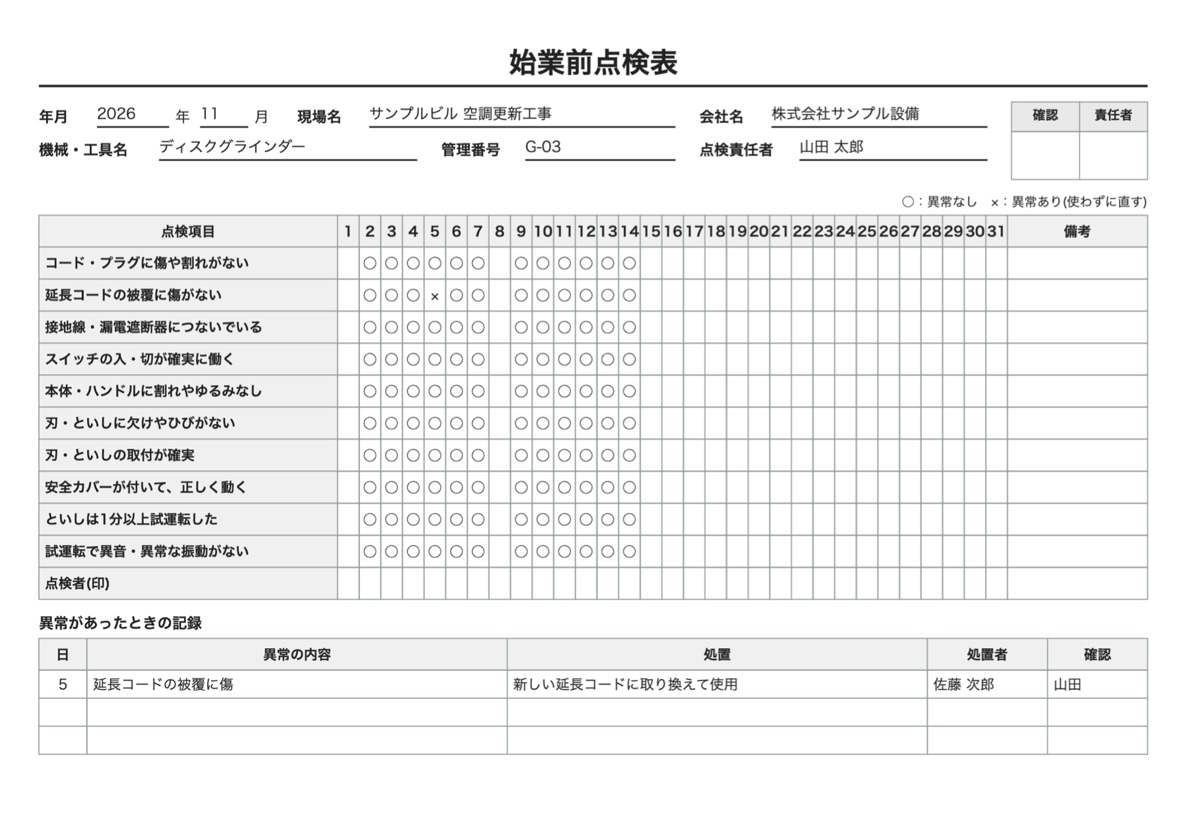
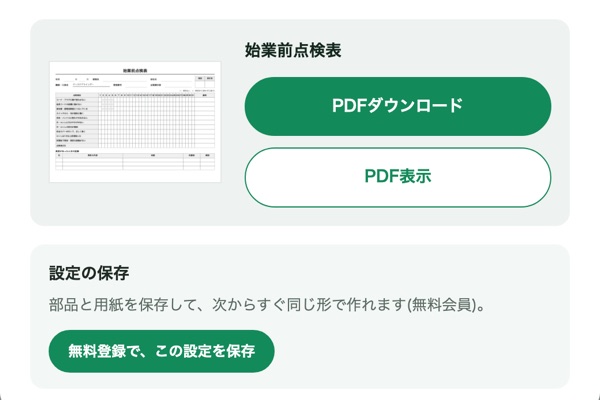
始業前点検表は、その日の作業を始める前に、使う機械や工具に異常がないかを確かめて残す表です。1枚で1か月分です。左に点検項目、右に1日〜31日のマスが並び、点検した日のマスに○(異常なし)か×(異常あり)を付けます。いちばん下の点検者の行には、その日に点検した人が印を押すか署名をします。
| 欄 | 記入内容 | 記入例 |
|---|---|---|
| 年月 | 何年何月の表か | 2026年11月 |
| 現場名・会社名 | 使う現場と、機械や工具を持ち込んだ会社 | サンプルビル 空調更新工事・株式会社サンプル設備 |
| 機械・工具名 | 点検する物(1台に1枚) | ディスクグラインダー |
| 管理番号 | 会社で付けた番号 | G-03 |
| 点検責任者 | 点検を任された人 | 山田 太郎 |
| 点検項目 | 見る所と、良い状態 | 刃・といしに欠けやひびがない |
| 1日〜31日 | 異常がなければ○、あれば× | ○ |
| 備考 | その項目で伝えたいこと | 11/10に刃を交換 |
| 点検者(印) | その日に点検した人の印か署名 | (印) |
| 異常の記録 | ×を付けた日・異常の内容・処置・処置者 | 5・延長コードの被覆に傷・交換して使用・佐藤 |
| 確認・責任者 | 表を確かめた人の印 | 月の終わりに押す |
書き方のポイント
- 1台(1本)に1枚にします。同じ種類の工具がいくつもあるときは、管理番号ごとに分けると、どの物に×が付いたかが分かります。
- 点検項目は「傷や割れがない」のように、良い状態の形で書くと、○と×を迷いません。
- ×を付けた物は使わずに、責任者に伝えて、直すか取り換えます。直したら、「異常があったときの記録」に、日・異常の内容・処置・処置者を書きます。
- 使わなかった日は、空けておくか斜線を引き、点検を忘れた日と分けます。
- グラインダーの研削といしは、その日の作業の前に1分以上、といしを取り替えたときは3分以上、試運転をします(労働安全衛生規則第118条)。
- 点検の済んだ機械や工具に貼るステッカーは、点検ステッカーのテンプレートで作れます。
法令で決まっている作業開始前の点検
次の機械と器具は、その日の作業(使用)を始める前に点検することが、法令で決まっています。点検の結果を書く様式は決まっていないので、この表の点検項目に入れて使えます。条文は労働安全衛生規則の条で、「クレーン則」はクレーン等安全規則です。異常を見つけたときは、直ちに補修や取り換えなどをします(電気機械器具などは第352条、車両系建設機械は第171条、高所作業車は第194条の28、フォークリフトは第151条の26、玉掛け用具はクレーン則第220条第2項)。
| 機械・器具 | その日の作業の前に点検すること | 条文 |
|---|---|---|
| 感電防止用漏電遮断装置 | 作動状態 | 第352条 |
| 交流アーク溶接機用自動電撃防止装置 | 作動状態 | 第352条 |
| 接地をした電動機械器具 | 接地線の切断、接地極の浮上がりなどの異常 | 第352条 |
| 水などでぬれた場所で使う移動電線と接続器具 | 被覆・外装の損傷 | 第352条 |
| 溶接棒などのホルダー | 絶縁防護部分と、ホルダー用ケーブルの接続部の損傷 | 第352条 |
| 研削といし(グラインダー) | 1分以上の試運転(といしを取り替えたときは3分以上) | 第118条 |
| 車両系建設機械(バックホウなど) | ブレーキ・クラッチの機能 | 第170条 |
| 高所作業車 | 制動装置・操作装置・作業装置の機能 | 第194条の27 |
| フォークリフト | 制動装置と操縦装置・荷役装置と油圧装置の機能、車輪の異常、前照灯・後照灯・方向指示器・警報装置の機能 | 第151条の25 |
| 移動式クレーン | 巻過防止装置、過負荷警報装置などの警報装置、ブレーキ・クラッチ・コントローラーの機能 | クレーン則第78条 |
| 玉掛け用具(ワイヤロープ・つりチェーン・フックなど) | 異常の有無 | クレーン則第220条 |
くわしい使い方
部品とブロック
左の列の「+ 追加」から入れます。ブロックは、よく使う部品の組み合わせで、入れたあとも中の部品を自由に直せます。
| 部品 | 使いどころ |
|---|---|
| テキスト | 題・名前・会社名・見出し・注意書き。字を空にすると、書き込む欄(Excelで記入するマス)になります |
| ボックス | 部品を横か縦に並べる入れ物。枠・塗り・余白・間隔を付けられ、ボックスの中にボックスも入れられます |
| 表 | 作業内容・点検項目・部品の一覧。列の名前・幅・種類と、行の数を変えられます |
| 写真の枠 | 作業前・作業後の写真。用紙の上で押すと、写真を貼れます |
| チェック | □良 □否 のような、選ぶ印 |
| 画像 | 会社のロゴ・印影・図 |
| 線・改ページ | 区切りの線と、2枚目へ送る所 |
| ブロック | 記入欄・日付・記入欄(複数行)・写真・写真2枚・押印の枠・選択肢・見出し・会社の情報・宛名・点検の表・合計の欄 |
| カスタム | ボックスの設定の「ブロックとして保存」で残した、自分のブロック(無料会員)。どのテンプレートにも入れられます |
主な操作
| 操作 | やり方 |
|---|---|
| 欄を足す | 左の列のいちばん下の「+ 追加」。ボックスの中に足すときは、そのボックスを開いて、中の「+ 追加」 |
| 欄を外す | 行の右の ×(確かめが出ます)。外しても「元に戻す」で戻せます |
| 並べ替える・ボックスに入れる | 行の左のつまみ(⋮⋮)をつかんで動かします。閉じたボックスの行の右半分に落とすと、その中へ入ります。スマホは、つまみに指を置いたまま動かします |
| いくつかをまとめて囲む | Shiftを押しながら、左の行か右の用紙の部品を押して選びに足し、⌘G(Ctrl+G)で1つのボックスに。複製・切り取り・外すも、まとめてできます |
| 別のボックスへ移す | ⌘X(Ctrl+X)で切り取り、移す先を選んで⌘V(Ctrl+V)。選んだ部品のすぐ下に入ります(中を開いたボックスを選んでいれば、その中の終わりに) |
| 設定を変える | 左の行か、右の用紙の欄を押すと、その部品の設定が開きます |
| 横に並べる | 部品をボックスに入れ、ボックスの「並べ方」を「横」にします |
| 幅を変える | 設定の「幅」で、最大(残りいっぱい)・指定(mm)・自動(字に合わせる)。横に並んだ欄の境目は、用紙の上でつまんでも変えられます |
| 字を変える | 右の用紙の上で、そのまま書きます。大きさ・太字・寄せ・飾り(下線・枠・左に帯・塗り)は設定で |
| よく使う形を残す | ボックスの設定の「ブロックとして保存」。中の部品とロゴなどの画像ごと残り、「+ 追加」の「カスタム」から入れられます(無料会員) |
| 枠や線を付ける | ボックスの「枠・塗り」と「枠の辺」(全部・上下・下だけ・左右)と「線」(太さ・点線)。区切りには「線」の部品 |
| 写真を貼る | 右の用紙の写真の枠を押します(写真は送らず、このページの中だけで扱います) |
| 表に、まとめて入れる | Excelから何行かをコピーして、表のマスに貼り付けます |
| 用紙を変える | 頭の帯の「用紙設定」で、大きさ(A4・A3・B5)・向き・余白・間隔 |
| 作成する | 「Excel作成」で記入して使うExcelのひな形に、「PDF作成」で印刷して手で書く用紙に |
キー
| 操作 | Mac | Windows |
|---|---|---|
| 外側のボックス(1つ上の段)を選ぶ | Esc | Esc |
| 選んだ部品(いくつかでも)を、ボックスで囲む | ⌘+G | Ctrl+G |
| ボックスの囲みを外す | ⇧+⌘+G | Ctrl+Shift+G |
| 部品を選びに足す | ⇧+クリック | Shift+クリック |
| 選んだ部品を複製する | ⌘+D | Ctrl+D |
| 選んだ部品をコピー・切り取り | ⌘+C・⌘+X | Ctrl+C・Ctrl+X |
| 選んだ所に貼り付け | ⌘+V | Ctrl+V |
| 選んだ部品を外す(確かめが出ます) | Delete | Delete |
| 元に戻す | ⌘+Z | Ctrl+Z |
業種ごとの使いどころ
よくある質問
- 始業前点検は、法律で決まっていますか?
- 上の表の機械と器具は、その日の作業(使用)を始める前の点検が決まっています。点検の結果を書く用紙の様式は決まっていません。電動工具の本体のように、条文で点検の項目が決まっていない物も、取扱説明書や会社の決まりに合わせて、使う前に確かめます。脚立は、丈夫な構造で、材料に著しい損傷や腐食がなく、脚と水平面の角度を75度以下にし、折りたたみ式は角度を保つ金具を備えた物でなければ使えません(労働安全衛生規則第528条)。当てはまるか迷うときは、所轄の労働基準監督署にご確認ください。
- 点検の記録は、何年残しますか?
- 作業開始前の点検は、条文に記録と保存の期間の決まりがありません。これとは別に、車両系建設機械・高所作業車・フォークリフト・移動式クレーンには、1年以内ごとと1か月以内ごとの定期自主検査があり、結果を記録して3年間保存します(労働安全衛生規則第169条・第194条の25・第151条の23、クレーン等安全規則第79条)。始業前点検表は、現場の決まりで出すように言われることもあるので、1か月分を1枚にして残しておくと、点検したことを示せます。
- 足場の点検にも使えますか?
- 足場は、点検者を指名して、その日の作業の前に点検するほか、強風・大雨などや中震以上の地震、組立て・一部解体・変更のあとは決まった項目を点検し、結果と点検者の氏名などを記録して保存する決まりがあります(労働安全衛生規則第567条)。安全パトロールのチェック表の「足場の点検は、このチェック表で足りますか?」もご覧ください。
- 1回分の点検表にできますか?
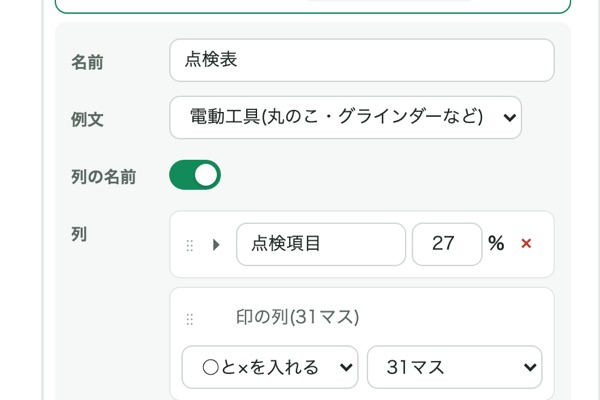
- できます。表を選び、左の列の「印の列(31マス)」で、マスの数を1にすると、日付の列が1つになります。列の名前を「結果」などに書き換えると、1回分の点検表になります。
- ○と×のほかの印を使えますか?
- Excelでは、マスの▼のほかに、「済」や「△」などの字も打てます。このページの用紙では、マスを押すたびに○ → × → 空と替わります。左の列の「印の列」で「○と●を入れる」にも替えられます。
- 点検項目は変えられますか?
- 変えられます。「例文」で機械や工具の種類ごとの項目を選べるほか、表のマスを直接書き換えたり、行の数を変えたりできます。Excelから何行かをコピーして貼り付けることもできます。行が増えて1枚に収まらないと、次の用紙へ続きます。
- エクセルで直せますか?
- 直せます。「Excel作成」で、パソコンで記入して使えるファイルになります。欄や字を自社の書式に合わせて直したファイルも、自社の業務や取引先のために、自由に使えます。
- 手書きで使えますか?
- 使えます。「PDF作成」で印刷すれば、書き込む所に手で書けます。
- 会社のロゴを入れられますか?
- 入れられます。「+ 追加」の「画像」でロゴを入れ、好きな場所に置きます。
- 作った形を残せますか?
- 無料会員は「設定保存」で、名前を付けて残せます。次からは「保存済みの設定」から選ぶだけで、同じ形になります。
- 何回でも作れますか?
- 登録なしのフリーは月10回・1回に用紙5枚まで、無料会員(登録は無料)は月30回・1回に用紙10枚まで、プロは回数の上限なし・1回に用紙100枚までです。「Excel作成」も「PDF作成」も1回と数え、ほかのテンプレートの作成と合わせて数えます。