 1設備を選ぶ
 2建物と点検者を書く
 3Excel・PDFで作成
消防設備点検票の書き方
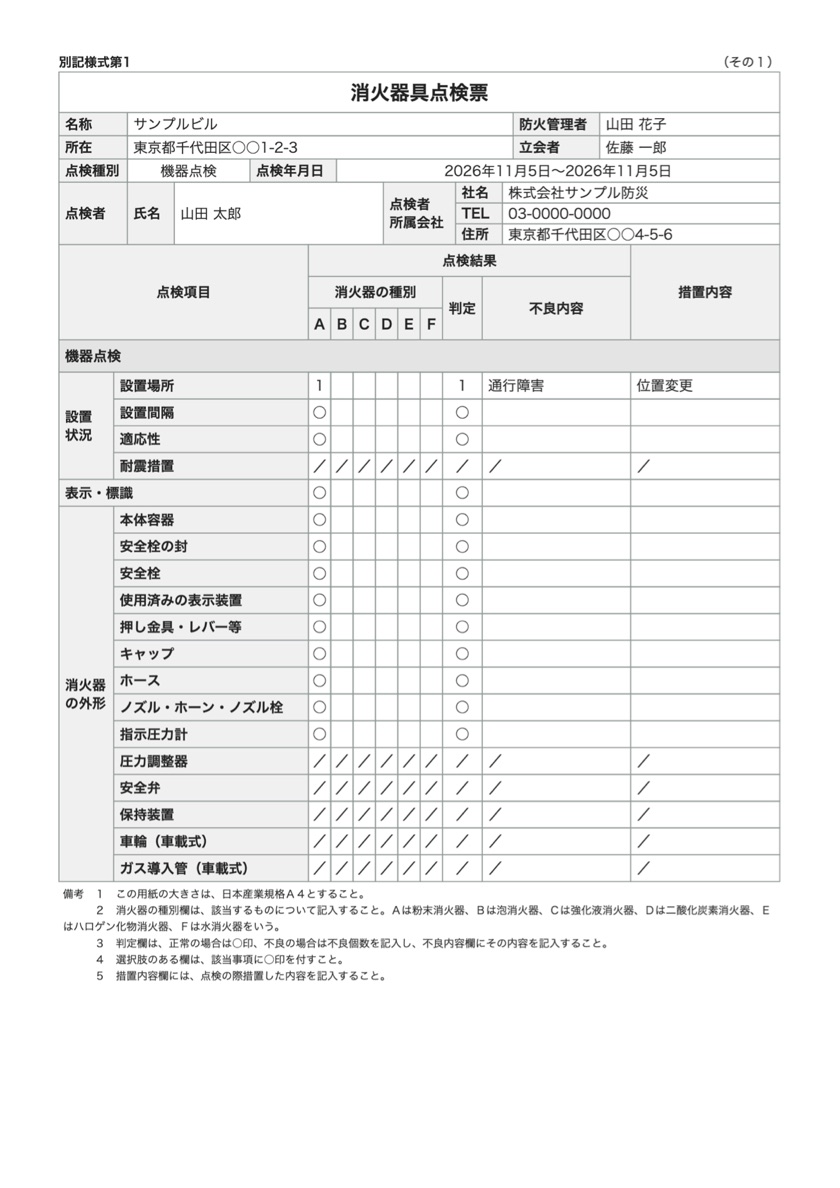
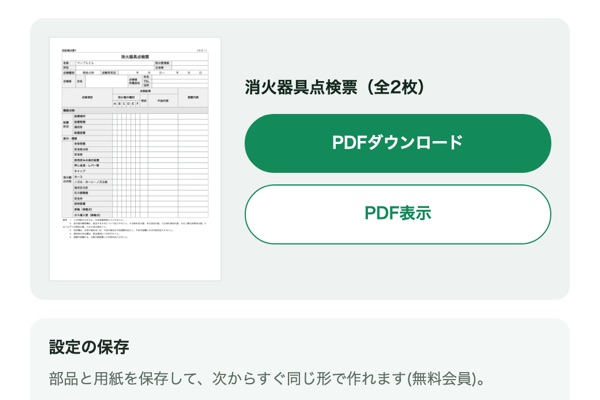
消防用設備等の点検の結果は、点検結果報告書に、設備ごとの点検票を添えて報告します(平成16年消防庁告示第9号の第4と別記様式第1)。点検票の様式は、昭和50年消防庁告示第14号の別記様式で、設備ごとに決まっています(消防庁の点検基準・点検要領・点検票のページ)。このテンプレートは、そのうち消火器具(別記様式第1)・自動火災報知設備(別記様式第11)・誘導灯及び誘導標識(別記様式第16)の様式をもとにしています。
| 欄 | 記入内容 | 記入例 |
|---|---|---|
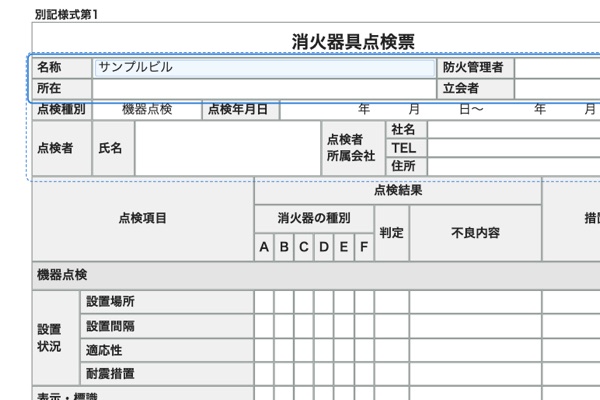
| 名称・所在 | 点検した建物(防火対象物)の名称と所在 | サンプルビル・東京都千代田区○○1-2-3 |
| 防火管理者・立会者 | 建物の防火管理者と、点検に立ち会った人 | 山田 花子・佐藤 一郎 |
| 点検種別 | 消火器具は「機器点検」、誘導灯及び誘導標識は「機器」の字が入っています。自動火災報知設備は「機器・総合」の該当する方に○印 | 機器 |
| 点検年月日 | 点検した期間 | 2026年11月5日〜2026年11月5日 |
| 点検者・点検者所属会社 | 点検した人の氏名と、所属会社の社名・TEL・住所 | 山田 太郎・株式会社サンプル防災 |
| 点検設備名(自動火災報知設備) | 受信機の製造者名と型式等 | 株式会社サンプル・P型1級 |
| 消火器の種別(消火器具) | 該当するものについて記入。Aは粉末、Bは泡、Cは強化液、Dは二酸化炭素、Eはハロゲン化物、Fは水の消火器。正常は○、不良は本数 | 粉末消火器ならAの列に○か1 |
| 種別・容量等の内容 | 該当するものについて記入。選択肢のある欄は、該当事項に○印 | 差動に○印・端子電圧の値 |
| 判定 | 正常は○印。不良は、自動火災報知設備と誘導灯が×印、消火器具は不良個数 | ○・×・1 |
| 不良内容 | 判定が不良のときの内容 | 通行障害 |
| 措置内容 | 点検の際に措置した内容 | 位置変更 |
| 測定機器 | 点検に使った機器の機器名・型式・校正年月日・製造者名 | 加熱試験器 |
| 器種名(消火器具) | 器種ごとの、点検した消火器の本数(設置数・点検数・合格数・要修理数・廃棄数) | 粉末(蓄圧式)・1・1・1・0・0 |
書き方のポイント
- 消火器具の記入例の字は、消防庁のパンフレット「消防用設備等点検報告を自ら行っていただくために」の記入要領に合わせています。該当しない項目には、記入要領のとおり斜線を引きます(Excelと用紙の上では「/」と打ちます)。
- 「機器・総合」や「差動 定温(再)」のような選択肢に○印を付けるときは、Excelでは「挿入」タブの「図形」の楕円(塗りつぶしなし)を字に重ねるか、選ぶ字の頭に「○」を打ちます。印刷してから手で付けてもかまいません。
- 点検票は、設備ごとに分かれています。建物に複数の設備があれば、設備ごとに作って添付します(点検結果報告書の様式の備考)。
- 自動火災報知設備の※の欄は、自動試験機能を有するものでは記入不要です。自動試験機能を有するものは、異常の発生状況や整備状況を記録した書類を添付します(様式の備考)。
- 誘導標識の※の欄は蓄光式誘導標識と高輝度蓄光式誘導標識、※※の欄は電気エネルギーで光を発するもの、※※※の欄はそのうち内蔵型の電源を有するものに限ります(様式の備考)。
- 提出先と、指定の様式があるかは、所轄の消防本部に確かめてください。
対応設備と未対応の様式
| 設備 | 様式(昭和50年消防庁告示第14号) | 枚数 | 点検種別の欄 |
|---|---|---|---|
| 消火器具 | 別記様式第1 | 2枚 | 機器点検 |
| 自動火災報知設備 | 別記様式第11 | 3枚 | 機器・総合 |
| 誘導灯及び誘導標識 | 別記様式第16 | 2枚 | 機器 |
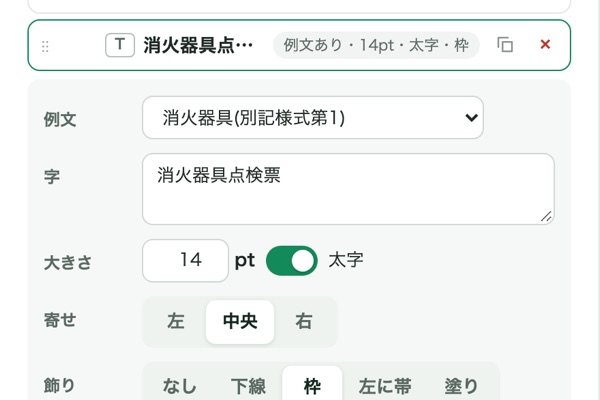
はじめは消火器具です。左の列の題の「例文」(スマホは、題を押して開く窓)で設備を選ぶと、用紙の全部が、その設備の様式に入れ替わり、枚数も替わります。書いた字や足した行も消えるので、先に設備を選んでください(形を変えたあとは、入れ替える前に確かめます。「元に戻す」で戻せます)。
次の設備は、第11とは別の様式です。特定小規模施設用自動火災報知設備(第33)・共同住宅用自動火災報知設備(第31)・住戸用自動火災報知設備及び共同住宅用非常警報設備(第32)・複合型居住施設用自動火災報知設備(第35)。配線(第26)と非常電源(非常電源専用受電設備は第23、自家発電設備は第24、蓄電池設備は第25、燃料電池設備は第25の2)の点検票も別です。
これらと、ほかの設備(屋内消火栓設備・スプリンクラー設備・非常警報器具及び設備・避難器具 など)の点検票、点検結果報告書・点検結果総括表・点検者一覧表は、このテンプレートにはありません。消防庁のページに、全部の様式のWordとPDFがあります。
告示の様式との共通点と相違点
2026年11月5日に、消防庁のページの様式で確かめました。いちばん新しい改正の令和8年3月6日の告示で変わった点検票は、別記様式第5(泡消火設備)・第10(動力消防ポンプ設備)・第36(特定駐車場用泡消火設備)です。作成できる第1・第11・第16は対象外です(消防庁の報道資料)。
共通点:頭の欄と点検項目の名前と並び・点検結果の欄(種別・容量等の内容、判定、不良内容)・措置内容・備考の字・その1〜その3の枚の分け方。
相違点:見た目の次の点は、様式と違います。
- 罫線は灰色で、太さは全部同じです(様式は黒い線で、外枠が太い線です)。書体はゴシックです(用紙設定で明朝に変えられます)。
- 見出しのマスに淡い色を付け、字を太字にしています。項目の字は左寄せで、字の間を広げていません。「機器点検」「総合点検」の区切りの行も左寄せです。
- 列の幅と行の高さは、字が入るように変えています。様式で縦に書いている細い列の字は、横書きの折り返しです。自動火災報知設備の点検項目は、様式より左の列を広く取り、「差動 定温(再) 熱アナログ」は2行にしています。
- 消火器具の簡易消火用具の、消火器の種別の欄の斜線は、「/」の字です。
- 点検者の欄の「氏名」「社名」「TEL」「住所」は、マスの中の字ではなく、見出しのマスです。社名とTELは、別の行にしています。
- 行を足して表が次の用紙へ続くと、続きの枚には「別記様式第1」「(その1)」のような番号の行は出ません。
くわしい使い方
部品とブロック
左の列の「+ 追加」から入れます。ブロックは、よく使う部品の組み合わせで、入れたあとも中の部品を自由に直せます。
| 部品 | 使いどころ |
|---|---|
| テキスト | 題・名前・会社名・見出し・注意書き。字を空にすると、書き込む欄(Excelで記入するマス)になります |
| ボックス | 部品を横か縦に並べる入れ物。枠・塗り・余白・間隔を付けられ、ボックスの中にボックスも入れられます |
| 表 | 作業内容・点検項目・部品の一覧。列の名前・幅・種類と、行の数を変えられます |
| 写真の枠 | 作業前・作業後の写真。用紙の上で押すと、写真を貼れます |
| チェック | □良 □否 のような、選ぶ印 |
| 画像 | 会社のロゴ・印影・図 |
| 線・改ページ | 区切りの線と、2枚目へ送る所 |
| ブロック | 記入欄・日付・記入欄(複数行)・写真・写真2枚・押印の枠・選択肢・見出し・会社の情報・宛名・点検の表・合計の欄 |
| カスタム | ボックスの設定の「ブロックとして保存」で残した、自分のブロック(無料会員)。どのテンプレートにも入れられます |
主な操作
| 操作 | やり方 |
|---|---|
| 欄を足す | 左の列のいちばん下の「+ 追加」。ボックスの中に足すときは、そのボックスを開いて、中の「+ 追加」 |
| 欄を外す | 行の右の ×(確かめが出ます)。外しても「元に戻す」で戻せます |
| 並べ替える・ボックスに入れる | 行の左のつまみ(⋮⋮)をつかんで動かします。閉じたボックスの行の右半分に落とすと、その中へ入ります。スマホは、つまみに指を置いたまま動かします |
| いくつかをまとめて囲む | Shiftを押しながら、左の行か右の用紙の部品を押して選びに足し、⌘G(Ctrl+G)で1つのボックスに。複製・切り取り・外すも、まとめてできます |
| 別のボックスへ移す | ⌘X(Ctrl+X)で切り取り、移す先を選んで⌘V(Ctrl+V)。選んだ部品のすぐ下に入ります(中を開いたボックスを選んでいれば、その中の終わりに) |
| 設定を変える | 左の行か、右の用紙の欄を押すと、その部品の設定が開きます |
| 横に並べる | 部品をボックスに入れ、ボックスの「並べ方」を「横」にします |
| 幅を変える | 設定の「幅」で、最大(残りいっぱい)・指定(mm)・自動(字に合わせる)。横に並んだ欄の境目は、用紙の上でつまんでも変えられます |
| 字を変える | 右の用紙の上で、そのまま書きます。大きさ・太字・寄せ・飾り(下線・枠・左に帯・塗り)は設定で |
| よく使う形を残す | ボックスの設定の「ブロックとして保存」。中の部品とロゴなどの画像ごと残り、「+ 追加」の「カスタム」から入れられます(無料会員) |
| 枠や線を付ける | ボックスの「枠・塗り」と「枠の辺」(全部・上下・下だけ・左右)と「線」(太さ・点線)。区切りには「線」の部品 |
| 写真を貼る | 右の用紙の写真の枠を押します(写真は送らず、このページの中だけで扱います) |
| 表に、まとめて入れる | Excelから何行かをコピーして、表のマスに貼り付けます |
| 用紙を変える | 頭の帯の「用紙設定」で、大きさ(A4・A3・B5)・向き・余白・間隔 |
| 作成する | 「Excel作成」で記入して使うExcelのひな形に、「PDF作成」で印刷して手で書く用紙に |
キー
| 操作 | Mac | Windows |
|---|---|---|
| 外側のボックス(1つ上の段)を選ぶ | Esc | Esc |
| 選んだ部品(いくつかでも)を、ボックスで囲む | ⌘+G | Ctrl+G |
| ボックスの囲みを外す | ⇧+⌘+G | Ctrl+Shift+G |
| 部品を選びに足す | ⇧+クリック | Shift+クリック |
| 選んだ部品を複製する | ⌘+D | Ctrl+D |
| 選んだ部品をコピー・切り取り | ⌘+C・⌘+X | Ctrl+C・Ctrl+X |
| 選んだ所に貼り付け | ⌘+V | Ctrl+V |
| 選んだ部品を外す(確かめが出ます) | Delete | Delete |
| 元に戻す | ⌘+Z | Ctrl+Z |
業種ごとの使いどころ
よくある質問
- 消防設備の点検は、どのくらいの頻度で必要ですか?
- 消防用設備等の点検は、機器点検が6か月ごと、総合点検が1年ごとです(設備によって、機器点検だけのものもあります)。消防署への報告は、特定防火対象物(店舗やホテルなど)が1年に1回、それ以外(共同住宅など)が3年に1回です。店舗や飲食店が入るマンションは1年に1回です(広島市・横浜市の案内)。建物によって違うことがあるので、所轄の消防署や点検業者にご確認ください。
- 告示の様式のとおりですか?
- 項目名と並び・点検結果の欄・備考の字は、様式のとおりです。見た目の一部(列の幅・見出しの色・斜線の字 など)は違います。上の「告示の様式との共通点と相違点」をご覧ください。
- このまま消防署に出せますか?
- 提出先と、この形で受け付けるかは、出す前に所轄の消防本部に確かめてください。
- ほかの設備の点検票はありますか?
- このテンプレートにあるのは、消火器具・自動火災報知設備・誘導灯及び誘導標識の3つです。ほかの設備は、消防庁のページの様式をご利用ください。
- 点検結果報告書も作れますか?
- このテンプレートでは作れません。点検結果報告書・点検結果総括表・点検者一覧表の様式は、平成16年消防庁告示第9号で決まっています。消防庁のページにWordとPDFがあります。
- 項目や列を、会社に合わせて変えられますか?
- 変えられます。表の行と列を足したり、幅を変えたりできます。様式の項目を変えた物を報告に使うときは、所轄の消防本部に確かめてください。
- エクセルで直せますか?
- 直せます。「Excel作成」で、パソコンで記入して使えるファイルになります。欄や字を自社の書式に合わせて直したファイルも、自社の業務や取引先のために、自由に使えます。
- 手書きで使えますか?
- 使えます。「PDF作成」で印刷すれば、書き込む所に手で書けます。
- 会社のロゴを入れられますか?
- 入れられます。「+ 追加」の「画像」でロゴを入れ、好きな場所に置きます。
- 作った形を残せますか?
- 無料会員は「設定保存」で、名前を付けて残せます。次からは「保存済みの設定」から選ぶだけで、同じ形になります。
- 何回でも作れますか?
- 登録なしのフリーは月10回・1回に用紙5枚まで、無料会員(登録は無料)は月30回・1回に用紙10枚まで、プロは回数の上限なし・1回に用紙100枚までです。「Excel作成」も「PDF作成」も1回と数え、ほかのテンプレートの作成と合わせて数えます。