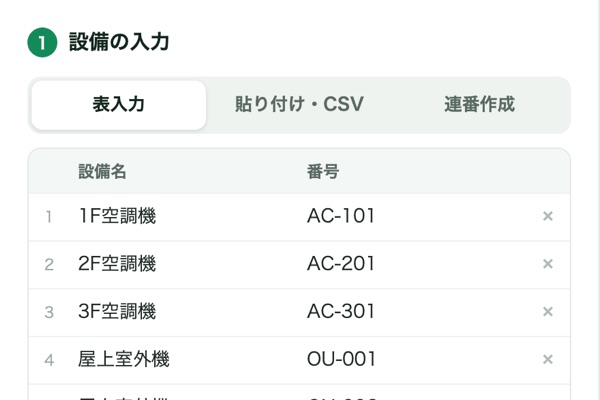
 1設備を入れる
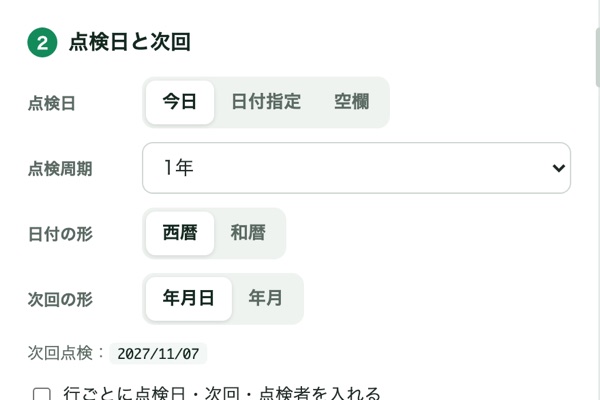 2点検日と周期を選ぶ
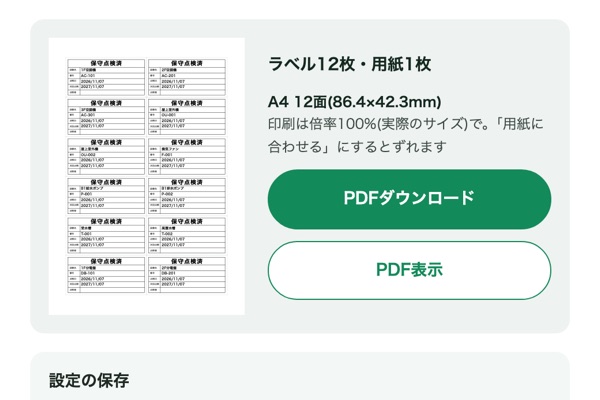 3PDFを作成して印刷
点検ステッカーの使い方
点検ステッカー(点検済シール・メンテナンスステッカー)は、機器に貼って、いつ点検したか・次はいつか・だれが点検したかを、その場で分かるようにするラベルです。台帳を開かなくても、次回の時期が近い機器や、点検の抜けに気づけます。
| 題 | 主な用途 | 貼付先の例 |
|---|---|---|
| 保守点検済・メンテナンス済 | 保守契約の点検の記録 | ポンプ・ブロワー・換気ファン |
| 点検済 | 社内の定期点検の済んだ印 | 空調機・室外機・分電盤 |
| 清掃済 | 清掃やフィルター交換の記録 | 空調のフィルターの点検口・厨房の機器 |
| 整備済 | 整備の記録 | 社内の機械・工具・台車 |
ほかの字にしたいときは、「題」で「自由入力」を選びます。印刷は黒1色で、題の字を大きく出すので、白黒のプリンターでも読めます。どの題でも、消防用設備には貼らないでください(下の「消防設備の点検済票や、法定の表示との違い」)。
次回の日付の決め方
「点検周期」を選ぶと、点検日から次回の日付を計算します。次回は、点検日と同じ日です。同じ日が無い月は、その月の末日にします。
| 点検日 | 点検周期 | 次回点検 |
|---|---|---|
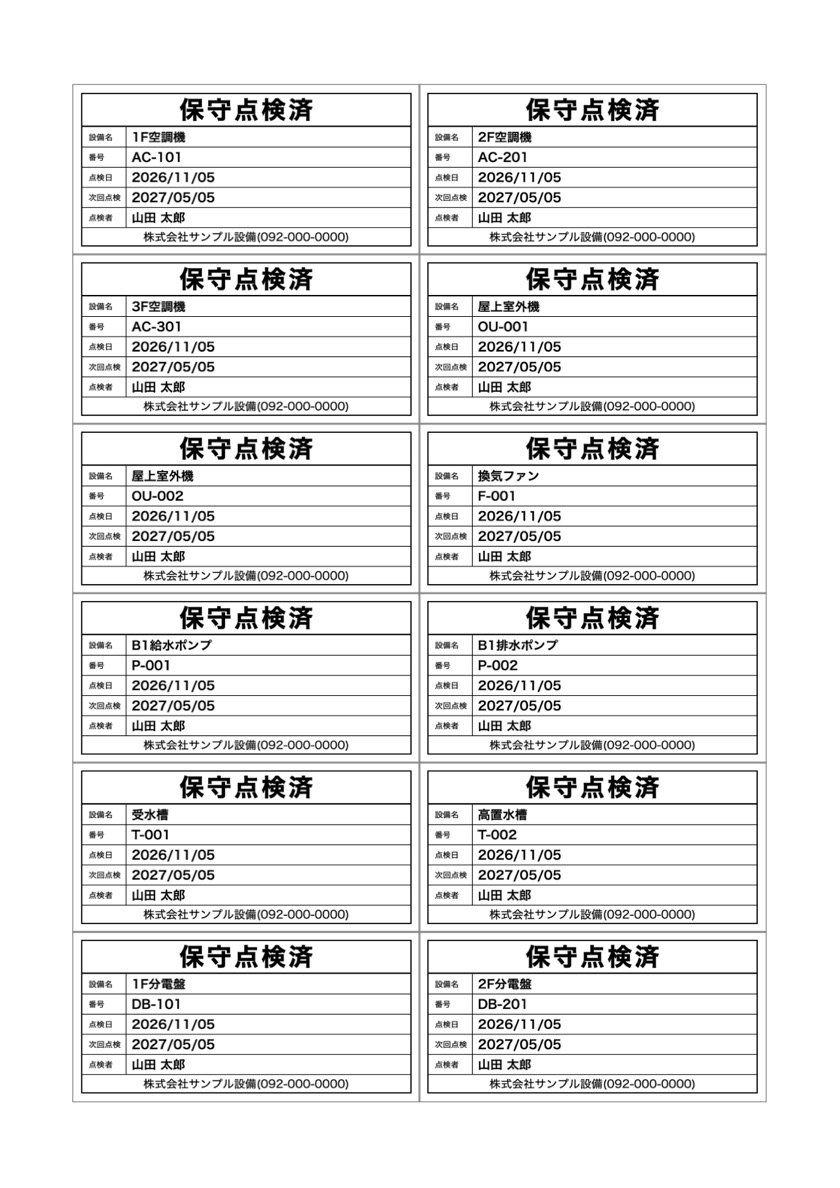
| 2026/11/05 | 6か月 | 2027/05/05 |
| 2026/08/31 | 6か月 | 2027/02/28(2月に31日が無いので、末日) |
| 2028/02/29 | 1年 | 2029/02/28(2029年は、うるう年でないので、末日) |
- 法令で周期が決まっている点検は、点検予定表のページの「法定点検の周期の一覧」で確かめてから選びます。建物の用途や規模で、周期が変わることがあります。ここでの計算は、同じ日を数えるだけで、法令の期限の数え方とは別のものです。
- 保守契約や社内の決まりで周期があるときは、その周期に合わせます。
- 日程を前後させることが多いときは、「次回の形」を「年月」にすると、2027/05のように月までを印刷します。
- 周期で決まらないときは、「点検周期」の「日付指定」で、次回の日付を選びます。
- 機器ごとに点検日が違うときは、「行ごとに点検日・次回・点検者を入れる」にチェックを入れると、表に列が増えます。空のマスには、全部に共通の日付が入ります。
手で書いて使うとき
先に印刷しておいて、点検のときに手で書く使い方もできます。
- 点検日と点検周期を「空欄」にすると、日付の行には「年 月 日」の字だけを印刷します。点検者を空にすると、点検者の行も空欄になります。
- 設備名まで手で書くときは、「手書き用の空欄ステッカー」に枚数を入れます。表に何も入れなくても作れて、題と会社名のほかは空欄になります。
- 手で書くなら、面数の少ない用紙が向いています。全部の行を出したとき、行の高さは、8面で8mmほど、10面で6mmほど、12面で5mmほど、44面で4mmほどです(「表示項目」で行を減らすと、高くなります)。6mmより低いときは、画面に一言が出ます。
- フィルムのラベル用紙は、ペンによっては書きにくいので、はじめに試し書きしてください。
貼付場所と、屋外に貼るとき
- 扉や点検口を開けなくても見える面に貼ります。
- 機器の銘板や、注意書き・操作の表示を隠さないようにします。
- 熱くなる所・回る所は避けます。
- 貼る前に、ほこりと油を拭き取り、乾かします。
- 次の点検のときは、前のステッカーをはがしてから貼ります。上に重ねると、前の日付が見えて紛らわしくなります。
- 屋外や水のかかる所に貼るときは、耐水や屋外用のラベル用紙を選びます。プリンターの種類(レーザー・インクジェット)で使える用紙が違うので、用紙の袋で確かめてください。一覧に無い寸法は、袋に書いてある寸法を「カスタム寸法」に入れます。日に当たる所は、字が薄くなることがあるので、日の当たらない面に貼ります。
消防設備の点検済票や、法定の表示との違い
ここで作るステッカーは、自社や保守契約の点検を見える形にする物です。法令や制度で決まった表示の代わりにはならず、法定の点検を済ませた証明にもなりません。法定の点検の結果は、それぞれの法令で決まった記録や報告に残します。
消防用設備には貼らないでください。消防用設備の「点検済」のラベルは点検済票といい、ラベルの字は「点検済証」です。黒い帯に白抜きの字で、点検者・点検年月日・次回点検年月の行と、交付団体の名前が入った丸い形です(消防用設備等点検済表示制度推進要綱 別紙1)。自作のステッカーは、これと見間違えるもとになります。点検済表示制度は、民間の自主的な取り組みで、日本消防設備安全センターと全国の消防設備の協会が実施しています(消防庁の通知(消防予第225号))。点検済票は、各都道府県の設備協会が作成し、消防設備士か消防設備点検資格者がいるなどの要件を満たして登録した者に交付します(推進要綱 第3・第5。埼玉県消防設備協会の案内)。このツールでは作れません。消防用設備の点検と報告は、消防法 第17条の3の3で決まっています。点検の記録には、消防設備点検票のテンプレートが使えます。
高圧ガスの容器と特定設備、はかりなどの特定計量器にも貼らないでください。どちらも、法律で、だれであっても、決まった表示と紛らわしい表示を付けてはいけないと決まっていて、違反には罰則があります(下の表)。題の字を変えれば貼ってよい、というものではありません。
次の表にある物は、このステッカーを、その表示の代わりにしないでください。昇降機・建築設備・防火設備や、フォークリフトなどの機械に覚え書きとして貼るときは、その表示を隠さず、「検査済」「合格」のような紛らわしい題を使わないでください。
| 対象 | 表示 | 関係する法令 |
|---|---|---|
| 昇降機・建築設備・防火設備 | 定期報告のあとに交付されるステッカー(昇降機は定期検査報告済証、建築設備と防火設備は検査報告済証)。定期報告の制度を利用者に知ってもらうための物で、交付の窓口は地域で違います(福島市の案内) | 建築基準法 第12条第3項(定期の検査と報告) |
| 取引や証明に使うはかりなど(特定計量器) | 検定証印と、定期検査に合格すると付く定期検査済証印(シールにして付します)。計量士の代検査に合格したはかりには、計量士の氏名と検査の年月を書いた合格シールを貼ります(滋賀県の案内) | 計量法 第16条・第24条・第25条第3項。紛らわしい表示の禁止は第84条第3項・第97条第1項、罰則は第172条第2号 |
| 高圧ガスの容器と特定設備 | 検査に合格した容器の刻印か標章と、所有者が付ける表示。特定設備の表示 | 高圧ガス保安法 第45条・第46条・第47条・第49条・第56条の5。紛らわしい表示の禁止は第45条第3項・第46条第3項・第47条第2項・第49条第5項・第56条の5第2項、罰則は第82条第1号 |
| フォークリフト・車両系建設機械・動力プレス・不整地運搬車・高所作業車 | 特定自主検査を行った年月が分かる検査標章。事業者が、機械の見やすい箇所に貼ります | 労働安全衛生規則 第135条の3第4項・第151条の24第5項・第151条の56第5項・第169条の2第8項・第194条の26第5項 |
ラベル用紙の選び方
「用紙設定」で、お使いのラベル用紙に合うものを選びます。一覧に無い用紙は「カスタム寸法」に、用紙の袋に書いてある寸法を入れます。
| 用紙 | 対応品番の例 |
|---|---|
| A4 8面(97×69mm) | エーワン72208・コクヨKPC-E1081など |
| A4 10面(86.4×50.8mm) | エーワン72210・コクヨKPC-E1101・ヒサゴOP3004など |
| A4 12面(86.4×42.3mm) | エーワン72212・コクヨKPC-E1121・ヒサゴOP3001など |
| A4 12面(83.8×42.3mm) | エーワン72312・28183・コクヨKJ-E80915N・ヒサゴOP3005など(余白は品番で少し違います。試し刷りで確かめてください) |
| A4 24面(66.0×33.9mm) | エーワン72224など |
| A4 44面(48.3×25.4mm) | エーワン72244など |
うまく印刷できないとき
- PDFを印刷するときは、倍率を「100%」(「実際のサイズ」)にしてください。「用紙に合わせる」にすると、少し縮んでずれます。
- 用紙の大きさは「A4」にしてください。
- はじめに普通紙に試し刷りし、ラベル用紙に重ねて明かりに透かすと、用紙をむだにせずに確かめられます。「用紙設定」の「枠線の印刷」にチェックを入れると、ずれを読みやすくなります。
- それでもずれるときは、「用紙設定」の「印刷位置の微調整」で、ずれた向きと反対に0.5mmずつ動かしてください。プリンターごとのずれなので、一度合わせると、ほかのテンプレートにも効きます(残るのは無料会員から)。
- プリンターの用紙の種類を「ラベル」や「厚紙」にすると、紙送りのずれが減ることがあります。
くわしい使い方
| 操作 | やり方 |
|---|---|
| まとめて入れる | Excelで範囲をコピーして、表のマスに貼り付けます(見出しが無ければ、左から 設備名・番号・点検日・次回・点検者)。点検日などの列を貼ると、行ごとの列が開きます。 |
| CSVを読む | 「貼り付け・CSV」で読み込み、「表の置き換え」か「表に追加」を押します。Excelで保存したCSV(Shift_JIS)も読めます。 |
| 連番を作る | 「連番作成」で、AC-001〜AC-050のように一度に作ります(1回で1,000件まで)。 |
| 日付の形を変える | 「日付の形」で、西暦(2026/11/05)か和暦(令和8年11月5日)を選びます。表の列の日付は、2026/11/5・2026年11月5日・令和8年11月5日・R8.11.5などを読み取り、選んだ形にそろえます。 |
| 行を減らす | 「表示項目」のチェックを外すと、その行が消え、残りの行の字が大きくなります。 |
| 同じラベルを何枚も | 「用紙設定」の「各ラベルの枚数」で、1行あたりの枚数を決めます(50枚まで)。 |
| 使いかけの用紙に印刷 | 「用紙設定」の「印刷開始位置」で、余っている所から始めます。 |
| 次も同じ形で作る | 無料会員は「設定保存」で、用紙や見た目・日付の決め方を、名前を付けて残せます。作ったPDFは「作成履歴」から、同じ中身で作り直せます。 |
業種ごとの使いどころ
よくある質問
- 消防設備の点検済ラベルとして使えますか?
- 使えません。消防用設備の点検済票(ラベルの字は「点検済証」)は、設備協会が作成して交付する制度のラベルで、自作はできません。消防用設備には、このステッカーを貼らないでください(上の「消防設備の点検済票や、法定の表示との違い」)。
- 点検済シールを貼れば、法定点検をしたことになりますか?
- なりません。ステッカーは、点検を見える形にするだけです。法定の点検と記録・報告は、それぞれの法令のとおりに行います。
- 「今日」にしたときの日付は、いつの日付ですか?
- PDFを作る日の日付です。「作成履歴」から開いたときは、はじめに作った日の日付のままで、一言が出ます。今日に替えるときは、「今日」を押します。
- 色を付けられますか?
- 印刷は黒1色です。年度ごとに色を分けたいときは、色のついたラベル用紙に印刷します。
- 丸いステッカーを作れますか?
- 作れません。四角のラベル用紙に合わせて印刷します。
- 何枚まで作れますか?
- フリーは月10回・1回に用紙5枚まで、無料会員は月30回・1回に用紙10枚まで、プロは回数の上限なし・1回に用紙100枚までです。A4 12面の用紙なら、フリーの1回で60枚のラベルが作れます。「PDF作成」のほか、⌘P(Ctrl+P)で印刷の窓を開くと、開くたびに1回と数えます。月の回数は、ほかのテンプレートのExcel作成・PDF作成と合わせて数えます。
- プロを解約すると、保存した物はどうなりますか?
- プロの期間が終わってから30日は、作成履歴を消しません。読む・開く・消すは、そのままできます。この30日のあいだ、作成履歴が50件以上あるときは、新しく作った物は作成履歴に残りません(Excel作成・PDF作成はできます)。30日を過ぎると、作成履歴は、無料会員の上限(直近50件・保存の合計30MB)に収まるまで、古い物から消えます。保存済みの設定・マイテンプレート・カスタムのブロックは消えません。保存の合計が30MBを超えている間は、新しく保存できません。使わない物を削除すると、また保存できます。プロのあいだのExcel作成・PDF作成は、無料会員の今月の回数に数えません。
- 入れた中身は、どこかに送られますか?
- 登録なしで使うと、送られません。ラベルもPDFも、このブラウザーの中で作ります。入れた設備の一覧はページを閉じると消えるので、元の表はExcelなどに残しておいてください。無料会員は、PDFを作ると、中身が作成履歴としてサーバーに保存され、別の端末でも開けます。
- 無料ですか?
- 無料です。会員登録なしで使えます。回数を増やしたいときは、無料会員に登録します。