 1例文を選ぶ
 2期間を書き込む
 3Excel・PDFで作成
休業のお知らせの例文
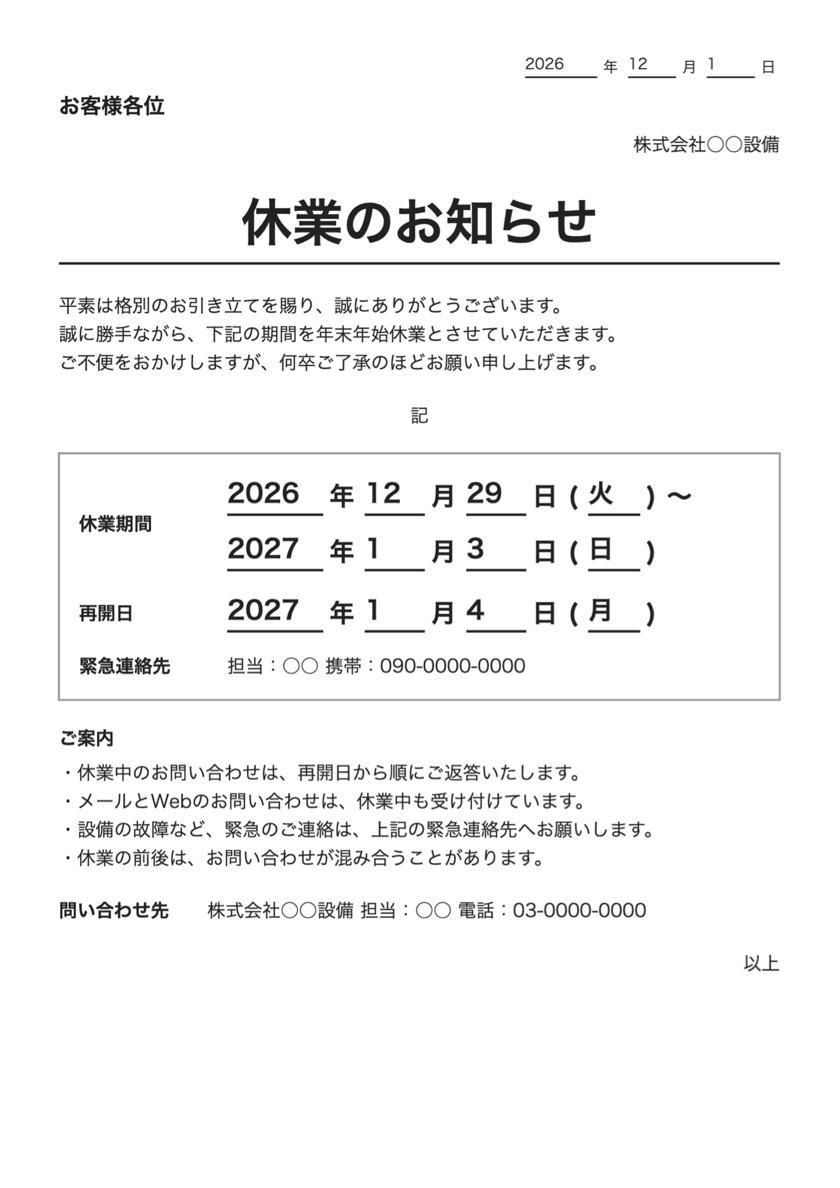
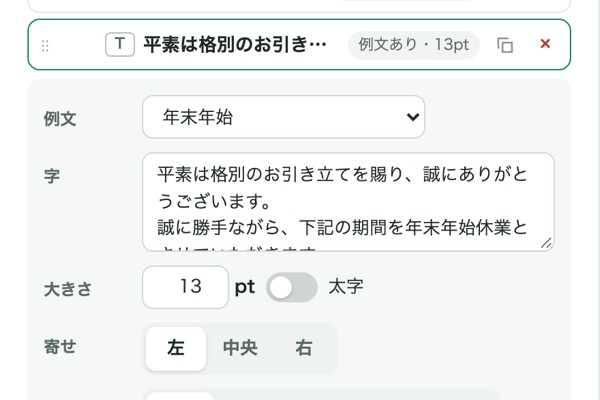
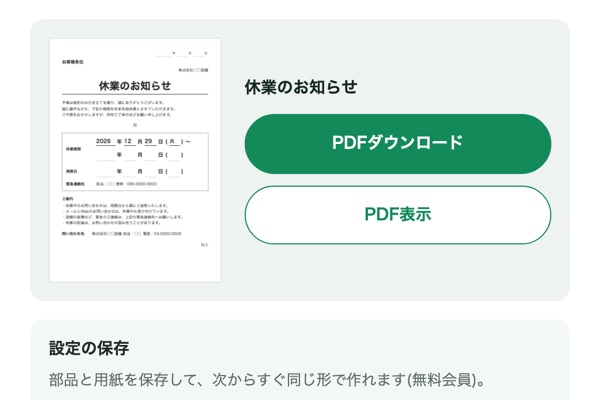
上の画面の「例文」で選ぶと、用紙の字が入れ替わります。そのまま直して使えます。
本文(休業のわけ)
平素は格別のお引き立てを賜り、誠にありがとうございます。
誠に勝手ながら、下記の期間を年末年始休業とさせていただきます。
ご不便をおかけしますが、何卒ご了承のほどお願い申し上げます。
平素は格別のお引き立てを賜り、誠にありがとうございます。
誠に勝手ながら、下記の期間を夏季休業とさせていただきます。
ご不便をおかけしますが、何卒ご了承のほどお願い申し上げます。
平素は格別のお引き立てを賜り、誠にありがとうございます。
誠に勝手ながら、ゴールデンウィークは下記のとおり休業いたします。
ご不便をおかけしますが、何卒ご了承のほどお願い申し上げます。
平素は格別のお引き立てを賜り、誠にありがとうございます。
誠に勝手ながら、社内行事のため、下記の日程で臨時休業いたします。
ご不便をおかけしますが、何卒ご了承のほどお願い申し上げます。
平素は格別のお引き立てを賜り、誠にありがとうございます。
誠に勝手ながら、設備の点検のため、下記の日程で臨時休業いたします。
ご不便をおかけしますが、何卒ご了承のほどお願い申し上げます。
平素より工事へのご理解とご協力を賜り、誠にありがとうございます。
年末年始は、下記の期間、工事を休止いたします。
休工のあいだも、現場の安全の管理に努めてまいります。
ご案内(読む人ごと)
・休業中のお問い合わせは、再開日から順にご返答いたします。
・メールとWebのお問い合わせは、休業中も受け付けています。
・設備の故障など、緊急のご連絡は、上記の緊急連絡先へお願いします。
・休業の前後は、お問い合わせが混み合うことがあります。
・休業中は、受発注・納品・出荷の業務を休止いたします。
・休業の前のご注文は、お早めにお知らせください。
・休業中にいただいたご注文は、再開日から順に対応いたします。
・お急ぎのご連絡は、上記の緊急連絡先へお願いします。
・休工のあいだ、現場での作業は行いません。
・休工の前に、足場・仮囲い・資材の固定を確かめます。
・休工のあいだも、現場の見回りを行います。
・現場に異状があるときは、上記の緊急連絡先へご連絡ください。
・工事の再開後も、引き続きご協力をお願いいたします。
休業のお知らせの書き方
休業のお知らせで、読む人が知りたいのは「いつからいつまで休みか」「いつから再開するか」「休みのあいだに困ったら、どこへ連絡するか」です。この3つが、ひと目で分かるように書きます。
| 欄 | 記入内容 | 記入例 |
|---|---|---|
| 宛名 | 宛先 | お客様各位・お取引先各位・近隣の皆様 |
| 差出人 | お知らせを出す会社 | 株式会社サンプル設備 |
| 本文 | 休業のわけ | 下記の期間を年末年始休業とさせていただきます。 |
| 休業期間 | 始まりと終わりの日と曜日 | 2026年12月29日(火)〜2027年1月3日(日) |
| 再開日 | 営業や作業を再開する日と曜日 | 2027年1月4日(月) |
| 緊急連絡先 | 休業中に、故障などの急ぎの連絡を受ける先 | 担当:山田 携帯:090-0000-0000 |
| ご案内 | 休業中の問い合わせや注文の扱い | 休業中のお問い合わせは、再開日から順にご返答いたします。 |
| 問い合わせ先 | 連絡先と担当 | 株式会社サンプル設備 担当:山田 電話:03-0000-0000 |
書き方のポイント
- 休業期間と再開日は、いちばん大きな字で。曜日も入れると、読み間違いが減ります。
- 年末年始の休みは、会社ごとに違います(例:12月29日〜1月3日、12月28日〜1月4日)。自社の休みの日を確かめて書きます。
- 設備の故障など、休みのあいだも急ぎの連絡が入る仕事では、緊急連絡先を入れます。受け付けないときは、行を外し、再開後に順に対応することをご案内に書きます。
- 題は「休業のお知らせ」のままでも、用紙の上で「年末年始休業のお知らせ」「夏季休業のお知らせ」のように書き換えても使えます。
- 店舗や事務所の入口、工事の現場の仮囲いなど、人が通る所に貼ります。取引先には、PDFをメールで送ることもできます。
くわしい使い方
部品とブロック
左の列の「+ 追加」から入れます。ブロックは、よく使う部品の組み合わせで、入れたあとも中の部品を自由に直せます。
| 部品 | 使いどころ |
|---|---|
| テキスト | 題・名前・会社名・見出し・注意書き。字を空にすると、書き込む欄(Excelで記入するマス)になります |
| ボックス | 部品を横か縦に並べる入れ物。枠・塗り・余白・間隔を付けられ、ボックスの中にボックスも入れられます |
| 表 | 作業内容・点検項目・部品の一覧。列の名前・幅・種類と、行の数を変えられます |
| 写真の枠 | 作業前・作業後の写真。用紙の上で押すと、写真を貼れます |
| チェック | □良 □否 のような、選ぶ印 |
| 画像 | 会社のロゴ・印影・図 |
| 線・改ページ | 区切りの線と、2枚目へ送る所 |
| ブロック | 記入欄・日付・記入欄(複数行)・写真・写真2枚・押印の枠・選択肢・見出し・会社の情報・宛名・点検の表・合計の欄 |
| カスタム | ボックスの設定の「ブロックとして保存」で残した、自分のブロック(無料会員)。どのテンプレートにも入れられます |
主な操作
| 操作 | やり方 |
|---|---|
| 欄を足す | 左の列のいちばん下の「+ 追加」。ボックスの中に足すときは、そのボックスを開いて、中の「+ 追加」 |
| 欄を外す | 行の右の ×(確かめが出ます)。外しても「元に戻す」で戻せます |
| 並べ替える・ボックスに入れる | 行の左のつまみ(⋮⋮)をつかんで動かします。閉じたボックスの行の右半分に落とすと、その中へ入ります。スマホは、つまみに指を置いたまま動かします |
| いくつかをまとめて囲む | Shiftを押しながら、左の行か右の用紙の部品を押して選びに足し、⌘G(Ctrl+G)で1つのボックスに。複製・切り取り・外すも、まとめてできます |
| 別のボックスへ移す | ⌘X(Ctrl+X)で切り取り、移す先を選んで⌘V(Ctrl+V)。選んだ部品のすぐ下に入ります(中を開いたボックスを選んでいれば、その中の終わりに) |
| 設定を変える | 左の行か、右の用紙の欄を押すと、その部品の設定が開きます |
| 横に並べる | 部品をボックスに入れ、ボックスの「並べ方」を「横」にします |
| 幅を変える | 設定の「幅」で、最大(残りいっぱい)・指定(mm)・自動(字に合わせる)。横に並んだ欄の境目は、用紙の上でつまんでも変えられます |
| 字を変える | 右の用紙の上で、そのまま書きます。大きさ・太字・寄せ・飾り(下線・枠・左に帯・塗り)は設定で |
| よく使う形を残す | ボックスの設定の「ブロックとして保存」。中の部品とロゴなどの画像ごと残り、「+ 追加」の「カスタム」から入れられます(無料会員) |
| 枠や線を付ける | ボックスの「枠・塗り」と「枠の辺」(全部・上下・下だけ・左右)と「線」(太さ・点線)。区切りには「線」の部品 |
| 写真を貼る | 右の用紙の写真の枠を押します(写真は送らず、このページの中だけで扱います) |
| 表に、まとめて入れる | Excelから何行かをコピーして、表のマスに貼り付けます |
| 用紙を変える | 頭の帯の「用紙設定」で、大きさ(A4・A3・B5)・向き・余白・間隔 |
| 作成する | 「Excel作成」で記入して使うExcelのひな形に、「PDF作成」で印刷して手で書く用紙に |
キー
| 操作 | Mac | Windows |
|---|---|---|
| 外側のボックス(1つ上の段)を選ぶ | Esc | Esc |
| 選んだ部品(いくつかでも)を、ボックスで囲む | ⌘+G | Ctrl+G |
| ボックスの囲みを外す | ⇧+⌘+G | Ctrl+Shift+G |
| 部品を選びに足す | ⇧+クリック | Shift+クリック |
| 選んだ部品を複製する | ⌘+D | Ctrl+D |
| 選んだ部品をコピー・切り取り | ⌘+C・⌘+X | Ctrl+C・Ctrl+X |
| 選んだ所に貼り付け | ⌘+V | Ctrl+V |
| 選んだ部品を外す(確かめが出ます) | Delete | Delete |
| 元に戻す | ⌘+Z | Ctrl+Z |
業種ごとの使いどころ
よくある質問
- いつごろ貼ればよいですか?
- 休業の前に、注文や問い合わせを済ませてもらえるよう、余裕をもって知らせます。2週間から1か月ほど前を目安に、取引先には、メールなどでも前もって知らせると確実です。
- 年末年始の休みは、いつからいつまでにすればよいですか?
- 決まった期間はなく、会社ごとに決めます。例えば、12月29日〜1月3日や、前後の土日をつなげた期間などです。取引先やお客様の休みとずれるときは、再開日をはっきり書いておくと、問い合わせが減ります。
- 工事の現場の休工のお知らせにも使えますか?
- 使えます。本文の例文「年末年始の休工(工事の現場)」と、ご案内の「近隣向け(工事の休工)」を選び、宛名を「近隣の皆様」にします。休工のあいだの見回りと、異状があったときの緊急連絡先を書いておくと、近隣の方も安心です。
- 例文を選び直すと、直した字はどうなりますか?
- 選んだ例文に入れ替わります。「元に戻す」で、入れ替える前の字に戻せます。
- エクセルで直せますか?
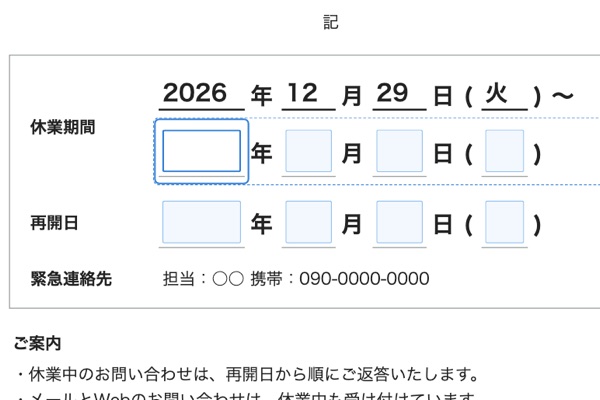
- 直せます。「Excel作成」で、字を直して使えるファイルになります。日時は1マスずつ打てます。直したファイルも、自社の業務や取引先のために、自由に使えます。
- 手書きで使えますか?
- 使えます。日時を空けたまま「PDF作成」で印刷すれば、書き込む所に手で書けます。
- 会社のロゴを入れられますか?
- 入れられます。「+ 追加」の「画像」でロゴを入れ、題の上などに置きます。
- 何回でも作れますか?
- 登録なしのフリーは月10回、無料会員(登録は無料)は月30回、プロは回数の上限なしです。「Excel作成」も「PDF作成」も1回と数え、ほかのテンプレートの作成と合わせて数えます。