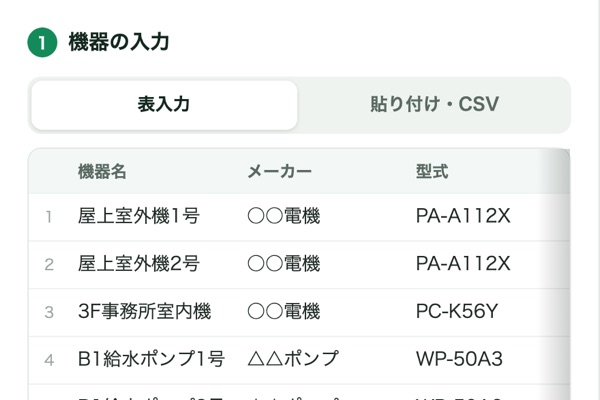
 1機器を入れる
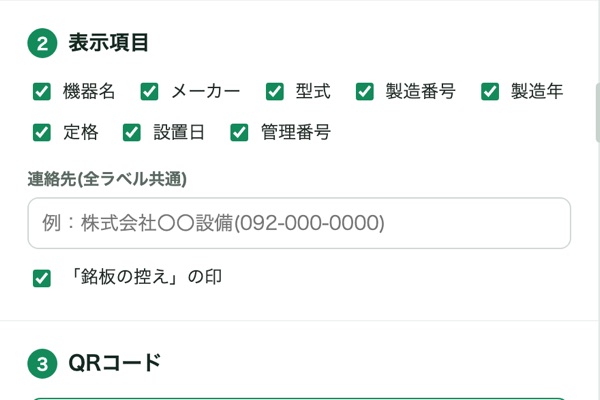 2表示項目と用紙を選ぶ
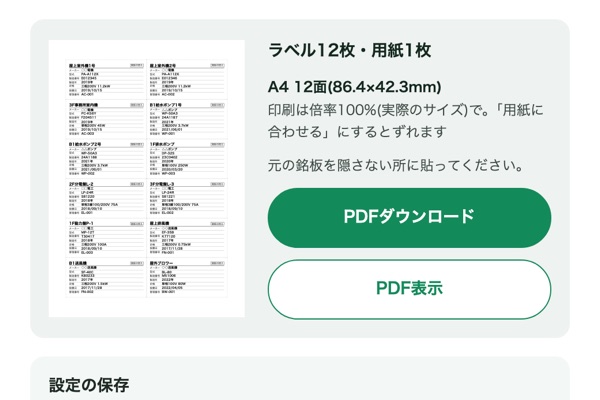 3PDFを作成して印刷
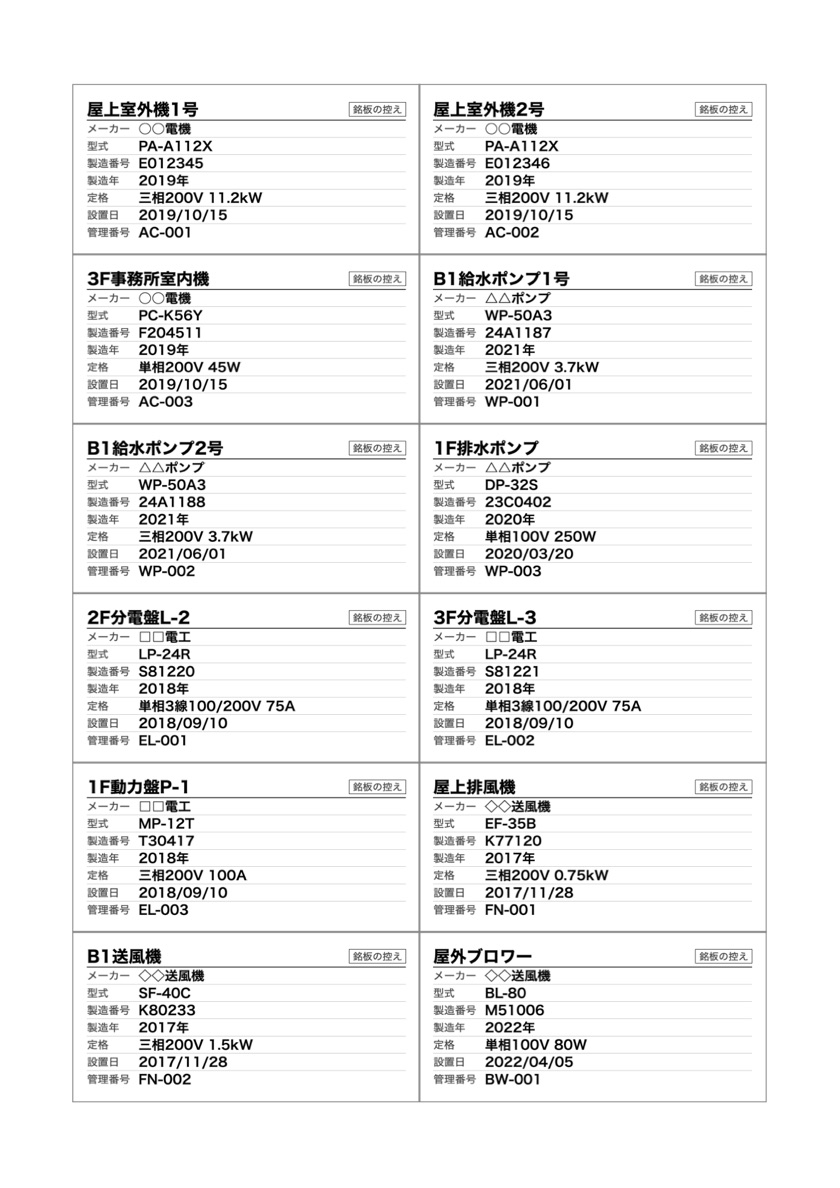
銘板の控えラベルの使い道
機器の銘板は、機器の裏や高い所、盤の中にあって読みにくいことがあります。屋外の機器では、日光や雨でかすれることもあります。銘板の中身を読みやすいラベルに写して、見やすい所に貼っておくと、次の場面で役立ちます。
| 使い道 | 控えがあると |
|---|---|
| 設備台帳との照合 | 管理番号と型式が目の前で読めるので、台帳の行と現場の機器を突き合わせやすくなります。 |
| かすれる前の控え | 字が読めるうちに型式と製造番号を写しておくと、元の銘板がかすれたあとも、番号が手元に残ります。 |
| 問い合わせの早さ | 故障のときに、機器の前で型式と製造番号をそのまま伝えられます。連絡先も入れておくと、だれに連絡するかも分かります。 |
元の銘板の代わりにはなりません
ここで作るのは、銘板の中身を写した控えです。メーカーが付けた銘板や、法令で決まった表示の代わりにはなりません。ラベルには、控えと分かるように「銘板の控え」の印が入ります(外すこともできますが、元の銘板と見分けにくくなります)。
- 元の銘板は、外さず、隠さず、上から貼らないでください。
- 銘板が読めなくなっても、このラベルを正式な銘板として扱わないでください。読めなくなったときは、メーカーや販売店に問い合わせます。
- PSEマークや検定の印は、形だけでなく字も写さないでください(「PSE」「検定合格」「適合」など)。法令は、紛らわしい表示も禁じています(電気用品安全法第10条第3項・消防法第21条の9第2項)。紛らわしいかどうかは表示の中身によるので、迷ったら入れないでください。こうした字が入っていると、画面に一言が出ます。
法令で決まった表示の例です。機器によって、ほかにも決まりがあります。
| 表示 | 法令の決まり | 出典 |
|---|---|---|
| PSEマーク(電気用品) | 届出事業者が、義務を果たした型式の電気用品に付ける表示です。それ以外では、だれも、この表示や紛らわしい表示を付けられません。 | 電気用品安全法第10条 |
| 消防の検定の表示 | 型式適合検定に合格した物に付ける表示です。それ以外では、だれも、この表示や紛らわしい表示を付けられません。 | 消防法第21条の9 |
| 第一種圧力容器の刻印 | 構造検査に合格した容器に、登録設計審査等機関が押します。 | ボイラー及び圧力容器安全規則第51条第4項 |
| フロン類の表示 | 業務用の冷凍空調機器などの製造業者等が、販売する時までに、フロン類の種類と数量などを、見やすく消えにくい方法で表示します。 | フロン排出抑制法第87条 |
欄の選び方
使わない項目は、「表示項目」でチェックを外すと、表の列からもラベルからも消えます。行が少ないほど、字は大きくなります。
| 欄 | 記入内容 | 主な用途 |
|---|---|---|
| 機器名 | 台帳と同じ呼び名(例:屋上室外機1号)。ラベルの頭に大きく出ます | 現場で機器を見分ける |
| メーカー | 銘板のとおりの社名 | 問い合わせ先を調べる |
| 型式 | 銘板のとおり。記号を省かない | 部品の手配・問い合わせ |
| 製造番号 | 銘板のとおり | 問い合わせ・同じ型式の機器の区別 |
| 製造年 | 銘板の製造年や製造年月 | 更新の時期の目安 |
| 定格 | 電圧・出力・容量など、必要な分だけ。長いと字が小さくなります | 点検・部品の手配 |
| 設置日 | 工事の記録や台帳の日付 | 更新の時期の目安 |
| 管理番号 | 台帳の番号 | 台帳との照合・QRの中身 |
| 連絡先 | 会社名と電話番号。全部のラベルに同じ字が入ります | 故障のときの連絡 |
「銘板のとおり」に写すのは、社名・型式・製造番号です。銘板にPSEや検定の字と印があっても、そこは写さないでください。
どの行にも字が無い列は、ラベルにも行を取りません。一部の行だけ空の欄は、項目名だけが出るので、手書きで書き足せます。
銘板から写すときの注意
- 型式と製造番号は、0とO、1とI、8とBなどを読み違えやすい字です。銘板の写真を撮っておくと、あとで見比べられます。
- かすれて読めない字は、推測で埋めないでください。購入時の書類や台帳と突き合わせ、分からなければメーカーや販売店に問い合わせます。
- 高い所や屋上の端にある銘板は、墜落に気をつけ、無理に上らないでください。読めないときは、台帳や図面で確かめる方法もあります。
- 送風機やポンプなど、回る部分のある機器では、運転中に手や服を近づけないようにしてください。
- 盤の中の銘板を見るときは、通電中の盤の中に手を入れないでください。盤を開ける作業は、社内の手順に従います。手順の無いときは、無理に開けず、図面や台帳で確かめてください。
貼付場所
- 元の銘板を隠さない、見やすい平らな面に貼ります。銘板のそばが見にくいときは、同じ機器の見やすい面でかまいません。
- 吸い込み口や吹き出し口、放熱の穴、点検口のすき間をふさがない所を選びます。
- 熱くなる面・結露する面・油や水がかかる面は、はがれやすいので避けます。
- 貼る前に、汚れや油を拭き取り、乾かします。
- 盤の中の機器の控えは、盤の中に手を入れずに貼れる所(扉の内側など)に貼ります。
- お客様の機器に貼るときは、管理者に確かめてから貼ります。
屋外に貼るとき
- 耐水・耐候のラベル用紙を選びます。もつ年数は用紙によって違うので、用紙の説明を確かめてください。
- 用紙が、お使いのプリンター(インクジェットかレーザーか)に対応しているかを確かめます。
- 日光と雨が直接当たらない面に貼ると、長くもちます。透明の保護フィルムを重ねる方法もあります。
- 点検のときに読めるかを見て、薄くなったら貼り直します。元の表はExcelなどに残しておくと、同じ物をすぐ作れます。
- 一覧に無い寸法の用紙は「カスタム寸法」に入れます。用紙を切って使うときは、「枠線の印刷」にチェックを入れます。
設備台帳のExcelから作る
- Excelの設備台帳で、見出しの行ごと範囲をコピーします。
- 表のマスに貼り付けます。1行目の見出しから、列の行き先を決めます。行き先の無い列は入れず、一言が出ます。
- プレビューで確かめて、PDFを作成します。
台帳の見出しは、次の語でも対応します:機器名称・設備名(機器名)、メーカ・メーカー名・製造者(メーカー)、形式・型番・型式番号・品番・機種(型式)、製番・製造No.・シリアル番号・シリアルNo.・S/N(製造番号)、製造年月・製造日(製造年)、定格電圧・定格出力・容量(定格)、据付日・導入日(設置日)、機器番号・資産番号(管理番号)。図面番号など、ほかの列は入れず、一言で知らせます。同じ欄に入る見出しが2列あるときは、左の列を使います。見出しが無いときは、いまの表の列の順に入ります(左から 機器名・メーカー・型式…。外した列は飛ばします)。
行の数と字の大きさ
行が多いほど、字は小さくなります。字の大きさは、行の数と用紙で決まります(下の表は値の字の大きさです。機器名は、この1.25倍です)。9行は、機器名と、ほかの項目の全部です。
| 用紙 | 7行 | 9行 |
|---|---|---|
| A4 8面(97×69mm) | 4.5mm | 4.5mm |
| A4 10面(86.4×50.8mm) | 4.4mm | 3.6mm |
| A4 12面(86.4×42.3mm) | 3.7mm | 2.9mm |
| A4 12面(83.8×42.3mm) | 3.7mm | 2.9mm |
| A4 24面(66.0×33.9mm) | 3.0mm | 2.3mm |
| A4 44面(48.3×25.4mm) | 2.2mm | 1.7mm |
長い値は、その行だけ字を小さくして1行に収めます。どちらの場合も、値の字が2mmを下回ると、画面に一言が出ます(規格の値ではなく、読みやすさの目安です)。QRコードを添えると、字の欄の幅が狭くなるので、長い値の字はさらに小さくなります。
QRコードを添えるとき
QRコードは、はじめは「なし」です。読み取ったあとに使う場面があるときだけ添えます。貼ったあとに中身は変えられないので、先に決めておきます。
| QRコード | 読み取り結果 | 主な用途 |
|---|---|---|
| なし | QRコードを付けません | 字だけのラベル |
| 管理番号 | AC-001 | 台帳の行を探す |
| 型式と製造番号 | 「型式:PA-A112X」「製造番号:E012345」の2行 | 問い合わせのメールに写す |
| URLの形式 | https://example.com/equipment/AC-001 | 台帳や点検のアプリの、機器の画面を開く({管理番号}・{製造番号}・{型式}が行ごとの中身に替わります) |
QRコードに使う列は、「表示項目」で外しても表に残ります(字には出さず、QRコードにだけ入れるとき)。一覧の6種類の用紙では、QRコードは1辺15mm以上です。貼る前に、試し刷りで読み取れるかを確かめると安心です。
ラベル用紙の選び方
「用紙設定」で、お使いのラベル用紙に合うものを選びます。一覧に無い用紙は「カスタム寸法」に、用紙の袋に書いてある寸法を入れます。
| 用紙 | 対応品番の例 |
|---|---|
| A4 8面(97×69mm) | エーワン72208・コクヨKPC-E1081など |
| A4 10面(86.4×50.8mm) | エーワン72210・コクヨKPC-E1101・ヒサゴOP3004など |
| A4 12面(86.4×42.3mm) | エーワン72212・コクヨKPC-E1121・ヒサゴOP3001など |
| A4 12面(83.8×42.3mm) | エーワン72312・28183・コクヨKJ-E80915N・ヒサゴOP3005など(余白は品番で少し違います。試し刷りで確かめてください) |
| A4 24面(66.0×33.9mm) | エーワン72224など |
| A4 44面(48.3×25.4mm) | エーワン72244など |
うまく印刷できないとき
- PDFを印刷するときは、倍率を「100%」(「実際のサイズ」)にしてください。「用紙に合わせる」にすると、少し縮んでずれます。
- 用紙の大きさは「A4」にしてください。
- はじめに普通紙に試し刷りし、ラベル用紙に重ねて明かりに透かすと、用紙をむだにせずに確かめられます。「用紙設定」の「枠線の印刷」にチェックを入れると、ずれを読みやすくなります。
- それでもずれるときは、「用紙設定」の「印刷位置の微調整」で、ずれた向きと反対に0.5mmずつ動かしてください。プリンターごとのずれなので、一度合わせると、ほかのテンプレートにも効きます(残るのは無料会員から)。
- プリンターの用紙の種類を「ラベル」や「厚紙」にすると、紙送りのずれが減ることがあります。
くわしい使い方
| 操作 | やり方 |
|---|---|
| まとめて入れる | Excelで範囲をコピーして、表のマスに貼り付けます(見出しがあれば、その列へ。無ければ、貼ったマスから右へ)。 |
| CSVを読む | 「貼り付け・CSV」で読み込み、「表の置き換え」か「表に追加」を押します。Excelで保存したCSV(Shift_JIS)も読めます。 |
| 項目を外す | 「表示項目」で、使わない項目のチェックを外します。 |
| 連絡先を入れる | 「表示項目」の「連絡先(全ラベル共通)」に入れます。空なら、行を取りません。 |
| 同じラベルを何枚も | 「用紙設定」の「各ラベルの枚数」で、1行あたりの枚数を決めます(50枚まで)。 |
| 使いかけの用紙に印刷 | 「用紙設定」の「印刷開始位置」で、余っている所から始めます。 |
| 次も同じ形で作る | 無料会員は「設定保存」で、用紙や表示項目を名前を付けて残せます。作ったPDFは「作成履歴」から、同じ中身で作り直せます。 |
業種ごとの使いどころ
よくある質問
- 法令で決まった銘板や表示の代わりになりますか?
- なりません。このラベルは、銘板の中身を写した控えです。上の「元の銘板の代わりにはなりません」のとおり、元の銘板は外さず、隠さないでください。
- 金属の銘板や、自社製品の銘板を作れますか?
- 作れません。このページは、紙やシールのラベルをプリンターで印刷するものです。アルミやステンレスの銘板や、自社で製造・販売する製品に付ける正式な銘板は、銘板の製作会社に相談してください。
- かすれて読めない銘板は、どうすればよいですか?
- 読めない字を推測で入れないでください。購入時の書類や台帳と突き合わせ、分からなければメーカーや販売店に問い合わせます。分からない欄は空のままにできます(ほかの行に字があれば、項目名だけが出るので、手書きで書き足せます)。
- 入れた中身は、どこかに送られますか?
- 登録なしで使うと、送られません。ラベルもPDFも、このブラウザーの中で作ります。入れた機器の一覧はページを閉じると消えるので、元の表はExcelなどに残しておいてください。無料会員は、PDFを作ると、中身が作成履歴としてサーバーに保存され、別の端末でも開けます。
- 何枚まで作れますか?
- フリーは月10回・1回に用紙5枚まで、無料会員は月30回・1回に用紙10枚まで、プロは回数の上限なし・1回に用紙100枚までです。A4 12面の用紙なら、フリーの1回で60枚のラベルが作れます。「PDF作成」のほか、⌘P(Ctrl+P)で印刷の窓を開くと、開くたびに1回と数えます。月の回数は、ほかのテンプレートのExcel作成・PDF作成と合わせて数えます。
- プロを解約すると、保存した物はどうなりますか?
- プロの期間が終わってから30日は、作成履歴を消しません。読む・開く・消すは、そのままできます。この30日のあいだ、作成履歴が50件以上あるときは、新しく作った物は作成履歴に残りません(Excel作成・PDF作成はできます)。30日を過ぎると、作成履歴は、無料会員の上限(直近50件・保存の合計30MB)に収まるまで、古い物から消えます。保存済みの設定・マイテンプレート・カスタムのブロックは消えません。保存の合計が30MBを超えている間は、新しく保存できません。使わない物を削除すると、また保存できます。プロのあいだのExcel作成・PDF作成は、無料会員の今月の回数に数えません。
- 機器ごとに連絡先を変えられますか?
- 連絡先は、1回の作成で全部のラベルに同じ字が入ります。機器ごとに変えたいときは、連絡先ごとに分けてPDFを作ります。
- 屋外や、水がかかる所に貼れますか?
- 耐水・耐候のラベル用紙を選んでください。上の「屋外に貼るとき」もご覧ください。一覧に無い寸法なら、その用紙の袋に書いてある寸法を「カスタム寸法」に入れます。
- 無料ですか?
- 無料です。会員登録なしで使えます。回数を増やしたいときは、無料会員に登録します。
QRコードは、株式会社デンソーウェーブの登録商標です。