 1工事の種類を選ぶ
 2日付を入れて、棒を塗る
 3Excel・PDFで作成
工事の種類ごとの工種の例
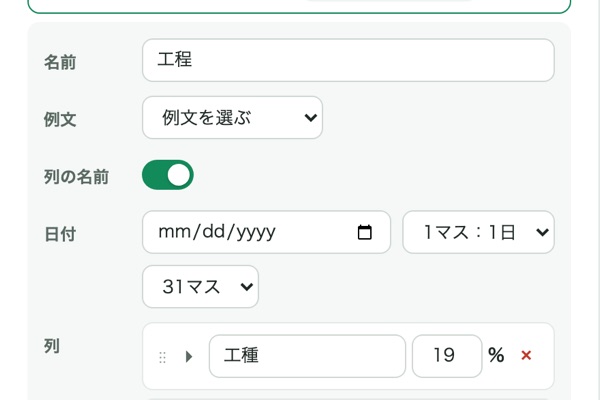
工事の種類ごとの工種の行の例です。表の設定の「例文」(スマホは、工種のマスを押して開く窓)から選ぶと、工種の列に入ります。現場に合わせて直して使ってください。
準備・現地調査
養生・搬入経路の確保
冷媒の回収
既存機器の撤去
基礎・架台の工事
新設機器の据付
冷媒配管・ドレン配管
電気・制御配線
気密試験・真空引き・充填
試運転調整
自主検査・手直し
片付け・完了検査
準備・現地調査
停電の調整・お知らせ
養生・仮設電源
既存盤の撤去
新設盤の据付
配管・配線
結線・端末処理
絶縁抵抗の測定
接地抵抗の測定
送電・動作の確認
自主検査・手直し
片付け・完了検査
準備・現地調査
着工届(工事の10日前)
養生・お知らせの掲示
既存機器の撤去
配管・配線
新設機器の取付
受信機の接続
作動試験
自主検査・手直し
設置届・消防検査
片付け・引渡し
準備・現地調査
石綿の事前調査
養生・仮囲い
既存内装の解体・搬出
壁・天井の下地
電気・設備の配線
ボード張り
塗装・クロス
床の仕上げ
器具の取付
清掃・手直し
完了検査・引渡し
準備・近隣への案内
石綿の事前調査
足場の組立
高圧洗浄・打診調査
下地補修
シーリング
塗装(下塗り)
塗装(中塗り)
塗装(上塗り)
自主検査・手直し
足場の解体
片付け・完了検査
準備・現地調査
設置届の提出
既存槽の清掃
掘削・土留め
既存槽の撤去
基礎コンクリート
新設槽の据付
配管の接続
水張り・漏水の確認
埋戻し・復旧
ブロワの接続・試運転
片付け・完了検査
工程表の書き方
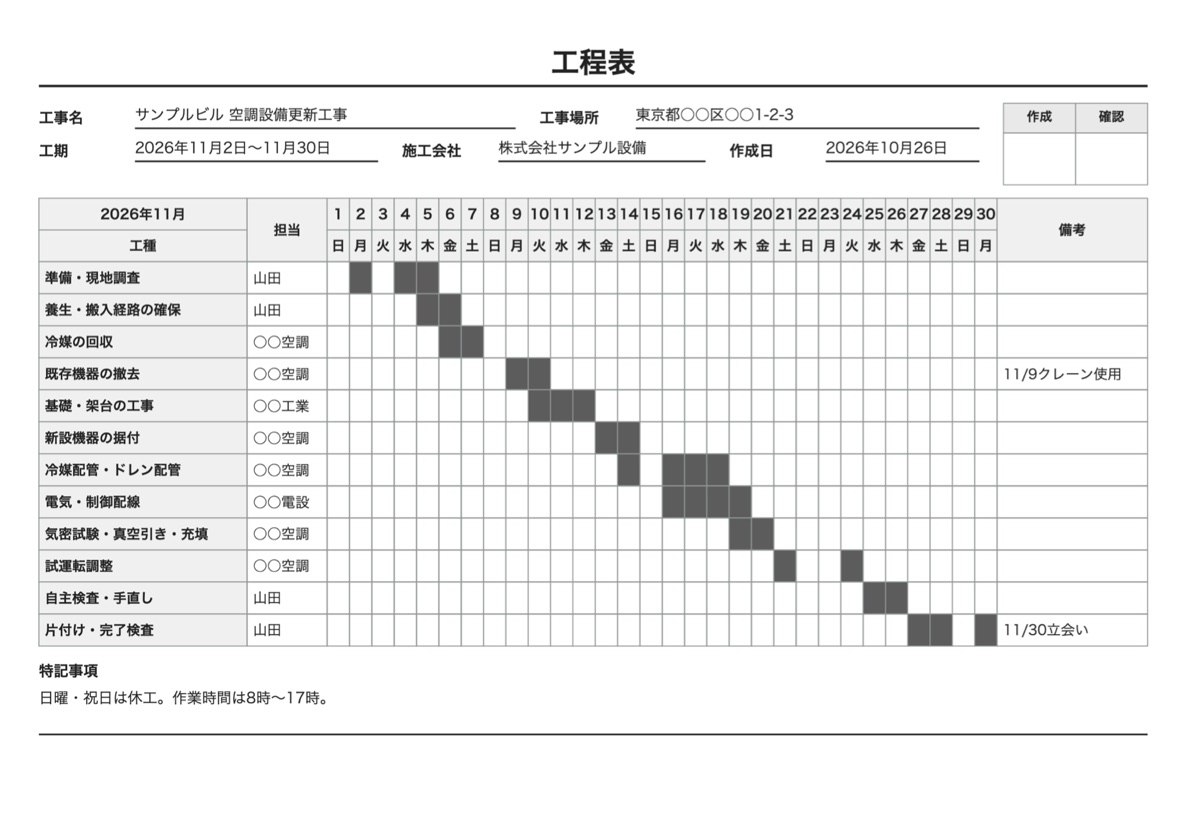
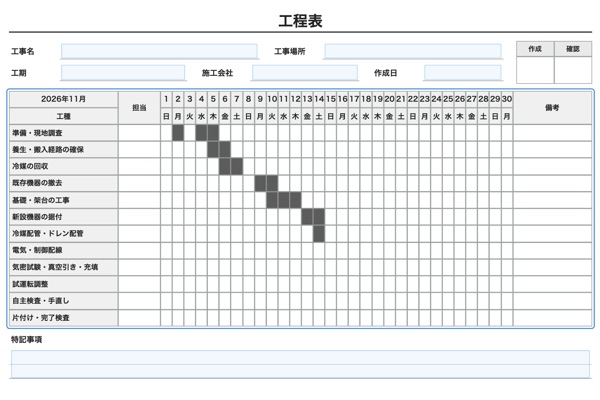
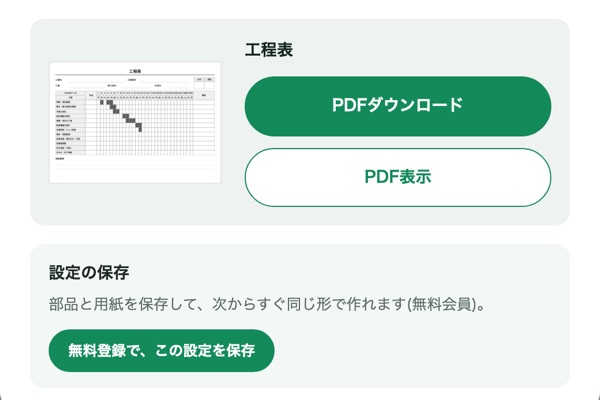
工程表は、工事の作業の順番と日程を、1枚に並べた書類です。公共工事の基準の例では、工事内容に応じてネットワークかバーチャートの方式で実施工程表を作るとされています(鹿児島県の工程管理基準(土木工事))。この用紙は、左に工種、右に日付を並べて、作業する日に棒を引くバーチャートです。
| 欄 | 記入内容 | 記入例 |
|---|---|---|
| 工事名・工事場所 | 何の工事を、どこで行うか | サンプルビル 空調設備更新工事・東京都○○区○○1-2-3 |
| 工期 | 工事の始まりと終わりの日 | 2026年11月2日〜11月30日 |
| 施工会社・作成日 | 工程表を作った会社と日 | 株式会社サンプル設備・2026年10月26日 |
| 工種 | 作業のまとまり。進む順に上から | 既存機器の撤去 |
| 担当 | 受け持つ会社や班 | ○○空調 |
| 日付のマス | 作業する日を塗る(手で書くなら、棒を引く) | 11月9日〜11月10日を塗る |
| 備考 | その工種で伝えたいこと | 11/9クレーン使用 |
| 特記事項 | 工事全体の決まり | 日曜・祝日は休工。作業時間は8時〜17時 |
| 押印 | 作成と確認の印 | 作成者と現場代理人 |
書き方のポイント
- 準備(調査や資材の手配)と、終わったあとの検査・片付けの日も、工程に入れます。中央建設業審議会が決定した工期に関する基準には、公共工事の工期で考える事項として、準備期間・後片付け期間のほか、休日(週休2日に加え、祝日・年末年始・夏季休暇)や降雨日などが挙げられています。
- 休工日には棒を引きません。曜日を入れておくと、休工日に棒がかかっていないかを確かめやすくなります。
- 工種を進む順に上から並べると、棒が階段の形になり、全体の流れが読みやすくなります。棒だけでは作業の前後の関係までは読めないので、順番が決まっている作業は、備考にも書きます。
- 関係する会社(電気・内装・テナントなど)と、作る前に日程を合わせます。停電や断水、検査の立会いのような、人の予定が絡む日は、備考にも書きます。
- 日程が変わったら、すぐ直して、関係者に配り直します。
くわしい使い方
部品とブロック
左の列の「+ 追加」から入れます。ブロックは、よく使う部品の組み合わせで、入れたあとも中の部品を自由に直せます。
| 部品 | 使いどころ |
|---|---|
| テキスト | 題・名前・会社名・見出し・注意書き。字を空にすると、書き込む欄(Excelで記入するマス)になります |
| ボックス | 部品を横か縦に並べる入れ物。枠・塗り・余白・間隔を付けられ、ボックスの中にボックスも入れられます |
| 表 | 作業内容・点検項目・部品の一覧。列の名前・幅・種類と、行の数を変えられます |
| 写真の枠 | 作業前・作業後の写真。用紙の上で押すと、写真を貼れます |
| チェック | □良 □否 のような、選ぶ印 |
| 画像 | 会社のロゴ・印影・図 |
| 線・改ページ | 区切りの線と、2枚目へ送る所 |
| ブロック | 記入欄・日付・記入欄(複数行)・写真・写真2枚・押印の枠・選択肢・見出し・会社の情報・宛名・点検の表・合計の欄 |
| カスタム | ボックスの設定の「ブロックとして保存」で残した、自分のブロック(無料会員)。どのテンプレートにも入れられます |
主な操作
| 操作 | やり方 |
|---|---|
| 欄を足す | 左の列のいちばん下の「+ 追加」。ボックスの中に足すときは、そのボックスを開いて、中の「+ 追加」 |
| 欄を外す | 行の右の ×(確かめが出ます)。外しても「元に戻す」で戻せます |
| 並べ替える・ボックスに入れる | 行の左のつまみ(⋮⋮)をつかんで動かします。閉じたボックスの行の右半分に落とすと、その中へ入ります。スマホは、つまみに指を置いたまま動かします |
| いくつかをまとめて囲む | Shiftを押しながら、左の行か右の用紙の部品を押して選びに足し、⌘G(Ctrl+G)で1つのボックスに。複製・切り取り・外すも、まとめてできます |
| 別のボックスへ移す | ⌘X(Ctrl+X)で切り取り、移す先を選んで⌘V(Ctrl+V)。選んだ部品のすぐ下に入ります(中を開いたボックスを選んでいれば、その中の終わりに) |
| 設定を変える | 左の行か、右の用紙の欄を押すと、その部品の設定が開きます |
| 横に並べる | 部品をボックスに入れ、ボックスの「並べ方」を「横」にします |
| 幅を変える | 設定の「幅」で、最大(残りいっぱい)・指定(mm)・自動(字に合わせる)。横に並んだ欄の境目は、用紙の上でつまんでも変えられます |
| 字を変える | 右の用紙の上で、そのまま書きます。大きさ・太字・寄せ・飾り(下線・枠・左に帯・塗り)は設定で |
| よく使う形を残す | ボックスの設定の「ブロックとして保存」。中の部品とロゴなどの画像ごと残り、「+ 追加」の「カスタム」から入れられます(無料会員) |
| 枠や線を付ける | ボックスの「枠・塗り」と「枠の辺」(全部・上下・下だけ・左右)と「線」(太さ・点線)。区切りには「線」の部品 |
| 写真を貼る | 右の用紙の写真の枠を押します(写真は送らず、このページの中だけで扱います) |
| 表に、まとめて入れる | Excelから何行かをコピーして、表のマスに貼り付けます |
| 用紙を変える | 頭の帯の「用紙設定」で、大きさ(A4・A3・B5)・向き・余白・間隔 |
| 作成する | 「Excel作成」で記入して使うExcelのひな形に、「PDF作成」で印刷して手で書く用紙に |
キー
| 操作 | Mac | Windows |
|---|---|---|
| 外側のボックス(1つ上の段)を選ぶ | Esc | Esc |
| 選んだ部品(いくつかでも)を、ボックスで囲む | ⌘+G | Ctrl+G |
| ボックスの囲みを外す | ⇧+⌘+G | Ctrl+Shift+G |
| 部品を選びに足す | ⇧+クリック | Shift+クリック |
| 選んだ部品を複製する | ⌘+D | Ctrl+D |
| 選んだ部品をコピー・切り取り | ⌘+C・⌘+X | Ctrl+C・Ctrl+X |
| 選んだ所に貼り付け | ⌘+V | Ctrl+V |
| 選んだ部品を外す(確かめが出ます) | Delete | Delete |
| 元に戻す | ⌘+Z | Ctrl+Z |
業種ごとの使いどころ
よくある質問
- 工程表は、提出が必要ですか?
- 工事によります。国の営繕工事の標準仕様書では、工事の着手に先立って実施工程表を作り、監督職員の承諾を受けることになっていて、指示があれば週間工程表や月間工程表、工種別工程表も出します(公共建築改修工事標準仕様書(電気設備工事編)令和7年版の1.2.1)。民間の工事は、契約やお客様の求めに合わせてください。
- 見積書にも、工程の日数を書くのですか?
- 建設業法第20条では、建設業者は、工事の工程ごとの作業とその準備に必要な日数などを書いた見積書を作るよう努めることとされています(建設業法)。見積のときの大まかな日程にも、この用紙を使えます。
- ガントチャートとして使えますか?
- 縦に作業、横に日付を並べて棒を引く形なので、日程を見せる表として使えます。建設の工程表では、この形をバーチャートと呼び、進捗率を見せる表をガントチャートと呼び分けることもあります(マネーフォワードの解説)。
- Excelでは、どうやってマスを塗りますか?
- マスに字を入れると塗られます。▼で「■」を選ぶか、「1」のような字を打ちます。1マス入れてから、マスの右下の角を横に引くと、続けて塗れます。字を消すと、塗りも消えます。
- 印刷して、手で棒を引けますか?
- 引けます。空のまま「PDF作成」で印刷します。日付の下の段は空いているので、曜日を手で書けます。年月は、工種の上の段に書きます。
- 月をまたぐ工事や、長い工事にも使えますか?
- 使えます。表の設定の「日付」で、開始日を月の途中にすると、月をまたいで日が続きます。「1マス:1週」にすると、1マスが1週になります。マスの数は5〜31から選べます。開始日を月の1日にすると、マスの数はその月の日数に合いますが、マスの数を選んだあとは変わりません。
- 例文の届出の行は、どの工事でも要りますか?
- 工事によります。消防設備は、甲種消防設備士が行う工事の着工届(着手の10日前まで。消防法第17条の14)と、建物によって設置後の設置届と検査(第17条の3の2)があります。浄化槽は、設置の届出があります(浄化槽法第5条。建築確認を受けるときなどは別です)。所轄の消防署や自治体の窓口にご確認ください。
- 工種の行数を増やせますか?
- 増やせます。表を選ぶと、設定で行の数を変えられます。行が増えて1枚に収まらないと、次の用紙へ続きます。
- エクセルで直せますか?
- 直せます。「Excel作成」で、パソコンで記入して使えるファイルになります。欄や字を自社の書式に合わせて直したファイルも、自社の業務や取引先のために、自由に使えます。
- 手書きで使えますか?
- 使えます。「PDF作成」で印刷すれば、書き込む所に手で書けます。
- 会社のロゴを入れられますか?
- 入れられます。「+ 追加」の「画像」でロゴを入れ、好きな場所に置きます。
- 作った形を残せますか?
- 無料会員は「設定保存」で、名前を付けて残せます。次からは「保存済みの設定」から選ぶだけで、同じ形になります。
- 何回でも作れますか?
- 登録なしのフリーは月10回・1回に用紙5枚まで、無料会員(登録は無料)は月30回・1回に用紙10枚まで、プロは回数の上限なし・1回に用紙100枚までです。「Excel作成」も「PDF作成」も1回と数え、ほかのテンプレートの作成と合わせて数えます。