 1期間と職種を決める
 2出面を書く
 3Excel・PDFで作成
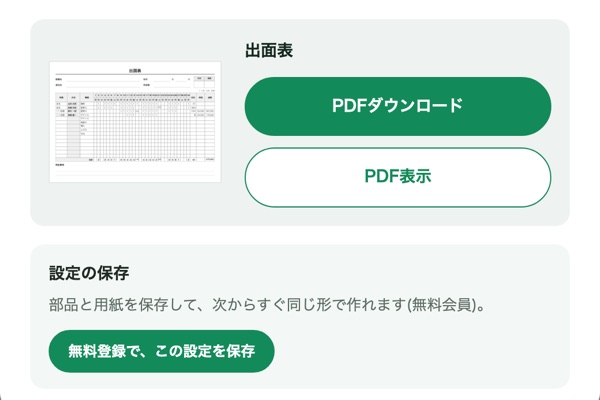
出面表とは
出面表(でづらひょう)は、現場に入った作業員の出面(出勤)を、日ごとに記録する表です。出面帳とも呼ばれます。日のマスに人工(にんく)で書いておくと、月末に人ごと・日ごとの人工を合計でき、協力会社への支払いや請求、現場の労務の原価の確かめに使えます。人工で代金を決める常用(じょうよう)の工事では、請求の根拠にもなります。
工事の種類ごとの職種の例
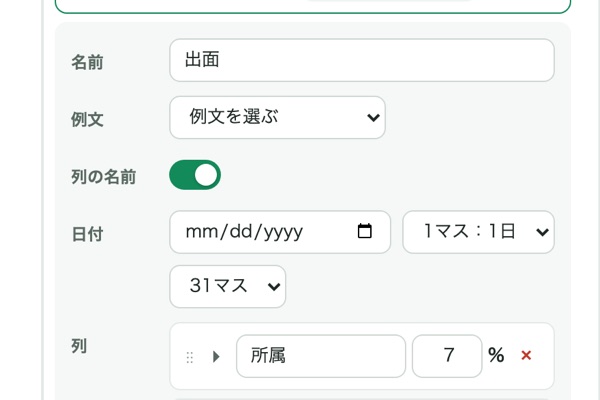
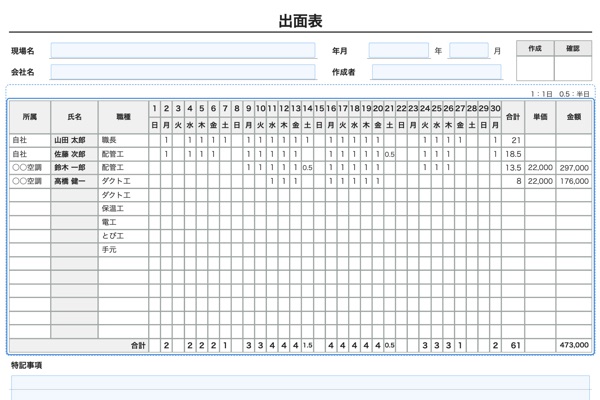
工事の種類ごとの職種の例です。表の設定の「例文」(スマホは、表の上の「例文を選ぶ」)から選ぶと、職種の列に入ります。現場の顔ぶれに合わせて直して使ってください。
職長・配管工・配管工・ダクト工・ダクト工・保温工・電工・とび工・手元
職長・配管工・配管工・配管工・保温工・はつり工・手元
職長・電工・電工・電工・電工・手元
職長・消防設備士・配管工・配管工・電工・手元
職長・解体工・軽鉄工・ボード工・クロス工・塗装工・床仕上げ工・手元
出面表の書き方
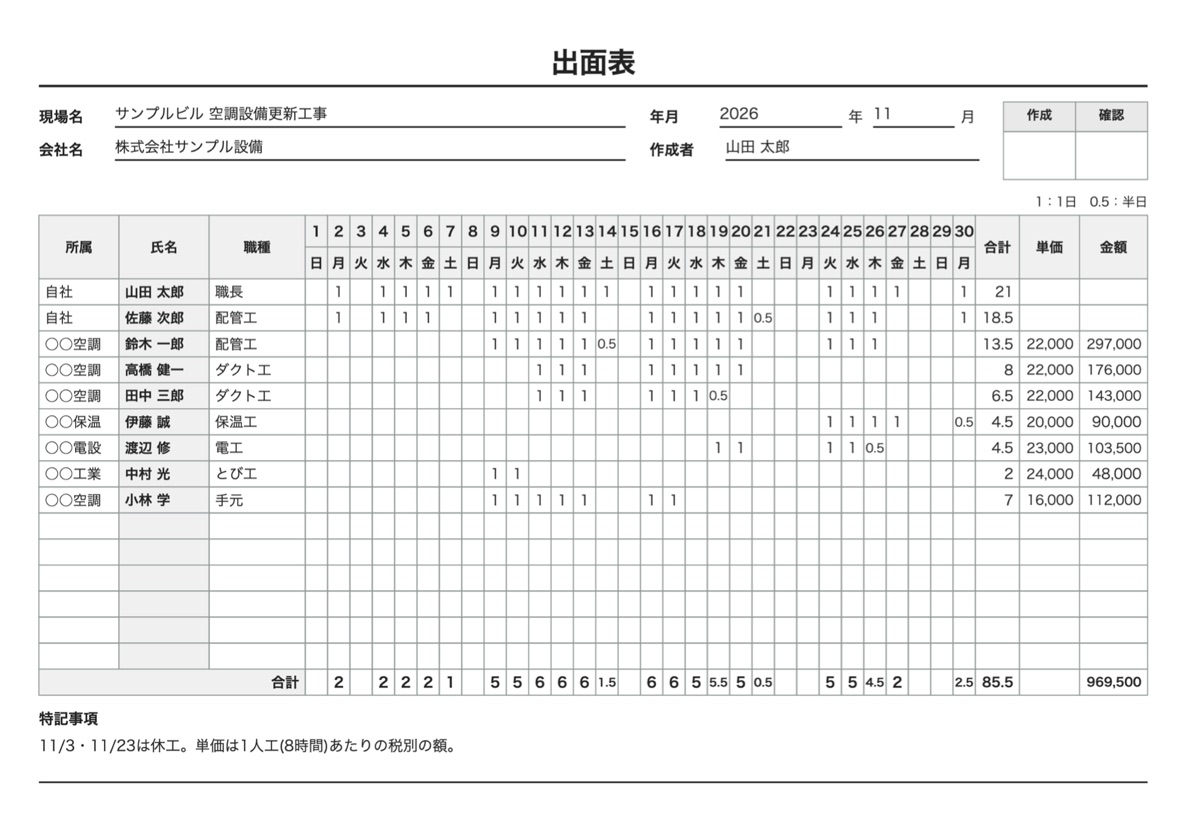
出面表は、1か月(締め日で区切るなら、締め日までの期間)を1枚にし、作業員を1行に1人、日付を横に並べます。毎日の終わりに、その日に出た人のマスへ人工を書いておくと、月末の集計と請求が楽になります。
| 欄 | 記入内容 | 記入例 |
|---|---|---|
| 現場名 | 出面を付ける現場(工事)の名前。ほかの現場と分かるように | サンプルビル 空調設備更新工事 |
| 年月 | 何年何月の分か(締め日で区切るなら、締め日のある月) | 2026年11月 |
| 会社名・作成者 | 出面表を付ける会社と、付けた人 | 株式会社サンプル設備・山田 太郎 |
| 所属 | 作業員の会社(自社か、協力会社の名前) | ○○空調 |
| 氏名 | 作業員の名前。同じ名字の人がいても分かるように、フルネームで | 鈴木 一郎 |
| 職種 | その現場での仕事 | 配管工 |
| 日のマス | 出た日に、その日の人工。1日は1、半日は0.5 | 1・0.5 |
| 合計 | その人の月の人工。計算されます | 13.5 |
| 単価・金額 | 1人工あたりの単価と、合計×単価の金額。金額は計算されます。単価を空けると、金額も空のまま | 22,000・297,000 |
| 合計の行 | 日ごとの人工・月の人工の合計・金額の合計。計算されます | 85.5・969,500 |
| 特記事項 | 休工日・単価の決め(税別か)・半日の数え方など | 11/3・11/23は休工 |
| 押印 | 付けた人と、確かめた人の印 | 作成・確認 |
書き方のポイント
- その日のうちに付けます。数時間だけの応援や、途中で帰った人は、あとで思い出せなくなりやすいので、その場で書きます。
- 半日の数え方や、移動だけの日の扱いは、協力会社と先に決めておきます。
- 協力会社の出面は、月末に相手の出面表や請求書と突き合わせ、違う所は、その月のうちに確かめます。
- 人ごとの合計が、作業日報に書いた人工と合っているかも見ます。
- 単価を税別で書くか税込で書くかは、特記事項に書いておきます。
出面(人工)の書き方
1人工は、1人が1日(8時間)働いた作業量です(freeeの解説)。出面表は、出た日のマスに、その日の人工を書きます。右の「合計」は、その人の月の人工で、いちばん下の「合計」の行は、日ごとの人工と、月の人工の合計です。
| 場面 | 書く数 | メモ |
|---|---|---|
| 1日の作業 | 1 | 8時間の作業 |
| 半日の作業 | 0.5 | 午前だけ・午後だけ |
| 休み | 空のまま | 0と書かなくてよい |
| 協力会社を人数で数える | 3 | その日に3人が1日 |
| 残業を人工に足す決め | 1.25 | 2時間の残業(2÷8) |
半日を0.5人工にするのが基本で、短い時間でも移動や準備で1日拘束されれば1人工にする、といった取り決めもあります。残業や休日の出勤は、人工代に含めず、時間外の手当として別に扱われます(freeeの解説)。国の公共工事の労務単価も、所定労働時間内8時間当たりで決められています(国土交通省の案内)。半日や残業の数え方は、協力会社や元請と先に決めておき、特記事項にも書いておくと、月末の突き合わせで食い違いません。
くわしい使い方
部品とブロック
左の列の「+ 追加」から入れます。ブロックは、よく使う部品の組み合わせで、入れたあとも中の部品を自由に直せます。
| 部品 | 使いどころ |
|---|---|
| テキスト | 題・名前・会社名・見出し・注意書き。字を空にすると、書き込む欄(Excelで記入するマス)になります |
| ボックス | 部品を横か縦に並べる入れ物。枠・塗り・余白・間隔を付けられ、ボックスの中にボックスも入れられます |
| 表 | 作業内容・点検項目・部品の一覧。列の名前・幅・種類と、行の数を変えられます |
| 写真の枠 | 作業前・作業後の写真。用紙の上で押すと、写真を貼れます |
| チェック | □良 □否 のような、選ぶ印 |
| 画像 | 会社のロゴ・印影・図 |
| 線・改ページ | 区切りの線と、2枚目へ送る所 |
| ブロック | 記入欄・日付・記入欄(複数行)・写真・写真2枚・押印の枠・選択肢・見出し・会社の情報・宛名・点検の表・合計の欄 |
| カスタム | ボックスの設定の「ブロックとして保存」で残した、自分のブロック(無料会員)。どのテンプレートにも入れられます |
主な操作
| 操作 | やり方 |
|---|---|
| 欄を足す | 左の列のいちばん下の「+ 追加」。ボックスの中に足すときは、そのボックスを開いて、中の「+ 追加」 |
| 欄を外す | 行の右の ×(確かめが出ます)。外しても「元に戻す」で戻せます |
| 並べ替える・ボックスに入れる | 行の左のつまみ(⋮⋮)をつかんで動かします。閉じたボックスの行の右半分に落とすと、その中へ入ります。スマホは、つまみに指を置いたまま動かします |
| いくつかをまとめて囲む | Shiftを押しながら、左の行か右の用紙の部品を押して選びに足し、⌘G(Ctrl+G)で1つのボックスに。複製・切り取り・外すも、まとめてできます |
| 別のボックスへ移す | ⌘X(Ctrl+X)で切り取り、移す先を選んで⌘V(Ctrl+V)。選んだ部品のすぐ下に入ります(中を開いたボックスを選んでいれば、その中の終わりに) |
| 設定を変える | 左の行か、右の用紙の欄を押すと、その部品の設定が開きます |
| 横に並べる | 部品をボックスに入れ、ボックスの「並べ方」を「横」にします |
| 幅を変える | 設定の「幅」で、最大(残りいっぱい)・指定(mm)・自動(字に合わせる)。横に並んだ欄の境目は、用紙の上でつまんでも変えられます |
| 字を変える | 右の用紙の上で、そのまま書きます。大きさ・太字・寄せ・飾り(下線・枠・左に帯・塗り)は設定で |
| よく使う形を残す | ボックスの設定の「ブロックとして保存」。中の部品とロゴなどの画像ごと残り、「+ 追加」の「カスタム」から入れられます(無料会員) |
| 枠や線を付ける | ボックスの「枠・塗り」と「枠の辺」(全部・上下・下だけ・左右)と「線」(太さ・点線)。区切りには「線」の部品 |
| 写真を貼る | 右の用紙の写真の枠を押します(写真は送らず、このページの中だけで扱います) |
| 表に、まとめて入れる | Excelから何行かをコピーして、表のマスに貼り付けます |
| 用紙を変える | 頭の帯の「用紙設定」で、大きさ(A4・A3・B5)・向き・余白・間隔 |
| 作成する | 「Excel作成」で記入して使うExcelのひな形に、「PDF作成」で印刷して手で書く用紙に |
キー
| 操作 | Mac | Windows |
|---|---|---|
| 外側のボックス(1つ上の段)を選ぶ | Esc | Esc |
| 選んだ部品(いくつかでも)を、ボックスで囲む | ⌘+G | Ctrl+G |
| ボックスの囲みを外す | ⇧+⌘+G | Ctrl+Shift+G |
| 部品を選びに足す | ⇧+クリック | Shift+クリック |
| 選んだ部品を複製する | ⌘+D | Ctrl+D |
| 選んだ部品をコピー・切り取り | ⌘+C・⌘+X | Ctrl+C・Ctrl+X |
| 選んだ所に貼り付け | ⌘+V | Ctrl+V |
| 選んだ部品を外す(確かめが出ます) | Delete | Delete |
| 元に戻す | ⌘+Z | Ctrl+Z |
業種ごとの使いどころ
よくある質問
- 作業日報とは、何が違いますか?
- 作業日報は、その日の作業の内容と、作業者ごとの時間を1日1枚に残す記録で、出面表は、1か月の出面を作業員ごとに1行で並べ、人工を合計する表です。作業日報で計算した人工(実働÷8)を、出面表のその日のマスに写すと、月の人工がまとまります。作業日報は作業日報のテンプレートで作れます。
- 締め日が月末でないときは?
- 表の設定の「日付」に、締め日の次の日(20日締めなら21日)を入れると、その日から日と曜日が並びます。日のマスの数は、開始日の欄の下のマスの数の選びで、その期間の日数に合わせます(1日を入れたときだけ、その月の日数に自動で合います)。
- 協力会社ごとの人数で数えられますか?
- 数えられます。所属に協力会社の名前を書き、氏名は空けて、日のマスに、その日に入った人数(1日なら人数がそのまま人工)を書きます。右の合計は、その会社の月の人工になります。
- 単価や金額の列は、要りませんか?
- 要らなければ、空けたまま使えます(単価を空けると、金額も空のままです)。列ごと外すときは、表の設定の「列」で、その列の「×」を押します。単価は、合計の行では足しません。
- 残業や夜勤は、どう書きますか?
- 会社や現場の数え方の決めに合わせます。残業を人工に含めない決めなら1のままにし、残業の時間は作業日報などに残します。人工に足す決めなら、2時間の残業を2÷8=0.25として、1.25と書けます(合計にも入ります)。
- Excelでも、合計は計算されますか?
- されます。「Excel作成」のファイルは、日のマスに数を打つと、人ごとの合計・日ごとの合計・月の合計・金額が、式で計算されます。開始日を入れてから作ると、日と曜日も入ります。空のひな形は、曜日の段が空いているので、手で書くか、Excelで打ちます。
- 出面表は、保存が要りますか?
- 出面表という名前の、法令で決まった様式はありません。ただ、自社で雇う人の出勤の記録として使うなら、出勤簿やタイムカードなどの労働時間の記録に関する書類は、労働基準法第109条により保存が要り(厚生労働省のガイドライン(岡山労働局の案内))、保存の期間は5年で、経過措置により当分のあいだ3年です(厚生労働省の案内)。同じガイドラインでは、労働日ごとの始業と終業の時刻を確かめて記録することとされているので、時刻の分かるタイムカードや作業日報と合わせて残してください。
- 作業員の行を増やせますか?
- 増やせます。表の設定の「行の数」で変えられます。行が増えて1枚に収まらないと、次の用紙へ続き、合計の行は、いちばん後ろに付きます。
- エクセルで直せますか?
- 直せます。「Excel作成」で、パソコンで記入して使えるファイルになります。欄や字を自社の書式に合わせて直したファイルも、自社の業務や取引先のために、自由に使えます。
- 手書きで使えますか?
- 使えます。「PDF作成」で印刷すれば、書き込む所に手で書けます。
- 会社のロゴを入れられますか?
- 入れられます。「+ 追加」の「画像」でロゴを入れ、好きな場所に置きます。
- 作った形を残せますか?
- 無料会員は「設定保存」で、名前を付けて残せます。次からは「保存済みの設定」から選ぶだけで、同じ形になります。
- 何回でも作れますか?
- 登録なしのフリーは月10回・1回に用紙5枚まで、無料会員(登録は無料)は月30回・1回に用紙10枚まで、プロは回数の上限なし・1回に用紙100枚までです。「Excel作成」も「PDF作成」も1回と数え、ほかのテンプレートの作成と合わせて数えます。